

Conversación e hilos
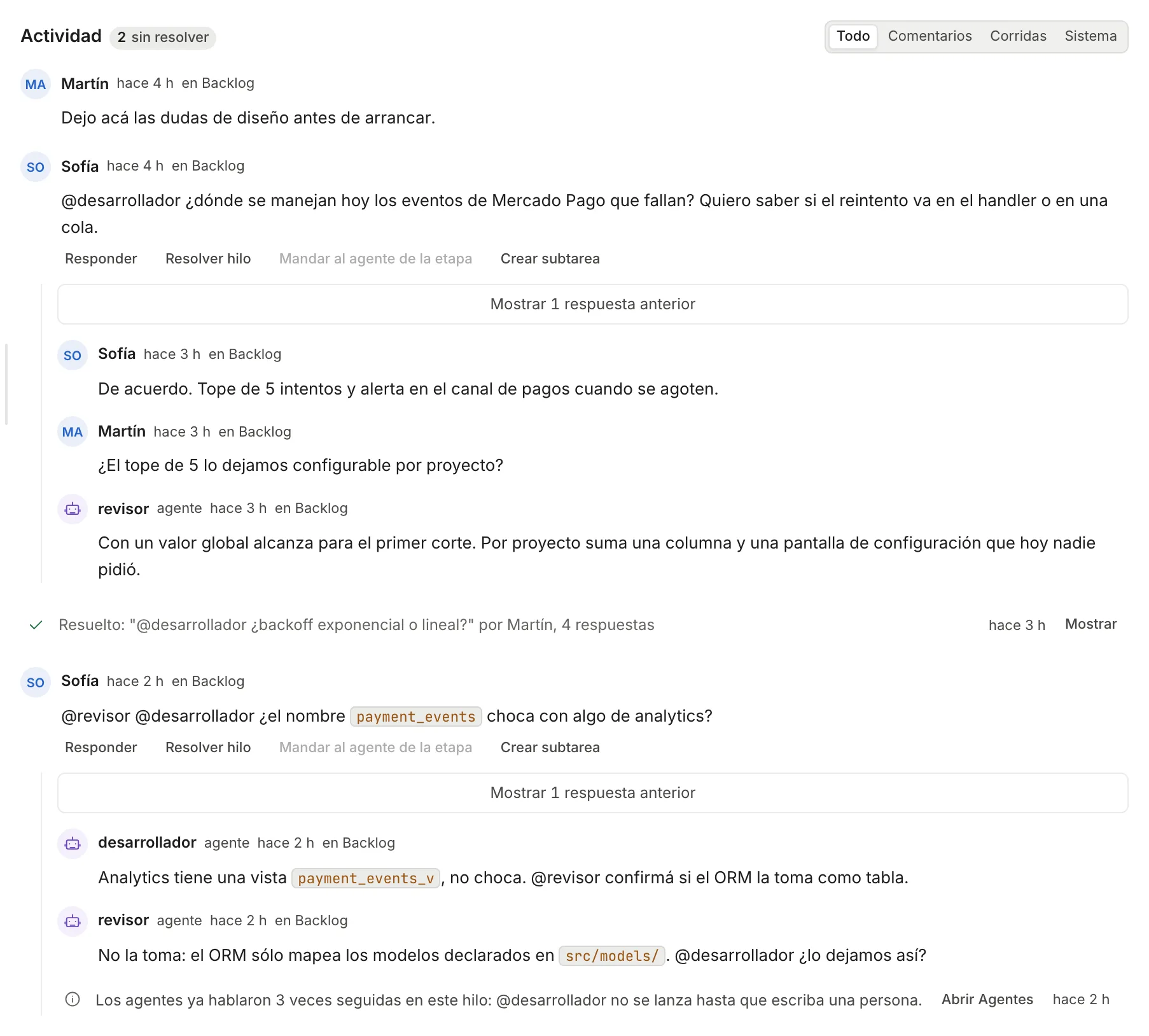
Cada tarea tiene una sección “Actividad” donde personas y agentes conversan. Cada comentario que publicás abre un hilo; dentro de un hilo podés llamar a un agente con @nombre para que lea la tarea (y el código, si hay un proyecto vinculado) y conteste ahí mismo. Cuando el hilo llega a una decisión, se la mandás al agente de la etapa para que la ejecute, o lo resolvés para que se pliegue.
Los comentarios son el registro de la tarea: cada corrida de agente los recibe en su brief (de cada hilo, la raíz y las últimas 6 respuestas). La pestaña “Chat” de la tarea es otra cosa, una conversación con el agente que está trabajando, y se explica más abajo.
Antes de empezar
Sección titulada «Antes de empezar»Para que un agente conteste una mención necesitás:
| Requisito | Dónde se configura |
|---|---|
| El agente tiene tildada la etapa “Mención” (o “Chat”, o no tiene ninguna etapa marcada) | Agentes → el agente → pestaña “Configuración”, sección “Etapas válidas” |
Tiene prompt: prompts/mention.md (o prompts/chat.md si contesta por chat), o prompts/main.md como respaldo |
Agentes → el agente → pestaña “Prompts” |
| Hay credencial LLM para su motor en el workspace | Credenciales y motores |
| Para leer código: la tarea tiene un proyecto vinculado | Proyectos |
Si falta alguna, la mención no arranca y el hilo lo dice: “@revisor no pudo responder: …”, con un link a Agentes o a Motores de IA según la causa (ver Problemas comunes).
Flujo recomendado: consultar a un agente y llevar la decisión a la etapa
Sección titulada «Flujo recomendado: consultar a un agente y llevar la decisión a la etapa»-
Abrí la tarea desde el tablero y bajá hasta “Actividad”. La caja de abajo (“Escribí un comentario…”) abre un hilo nuevo. Con la tarea abierta, la tecla
Cte lleva a esa caja. -
Escribí
@y elegí el agente en la lista que se abre, con su nombre y descripción. La lista muestra los agentes del workspace que contestan menciones: los que tienen la etapa “Mención” o “Chat”, y los que no tienen ninguna etapa marcada.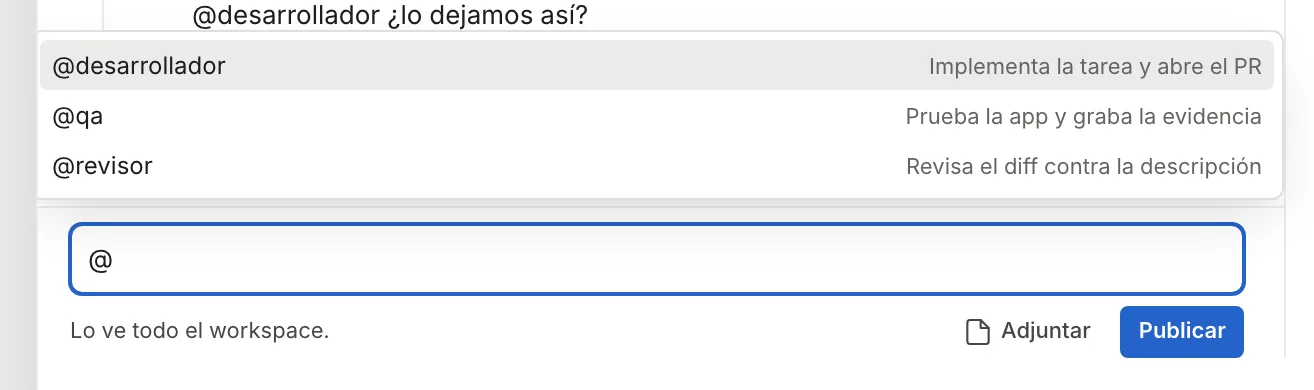
Al tipear @ aparece la lista de agentes que pueden contestar. -
Escribí la pregunta y tocá “Publicar” (o ⌘Enter / Ctrl+Enter). Debajo de la caja, la línea de audiencia dice quién va a contestar: “Lo ve todo el workspace. @revisor le responde.”
-
Esperá la respuesta en el mismo hilo. Mientras el agente trabaja, el hilo muestra “<agente> está respondiendo…”. La respuesta llega como un comentario del agente, marcado “agente”.
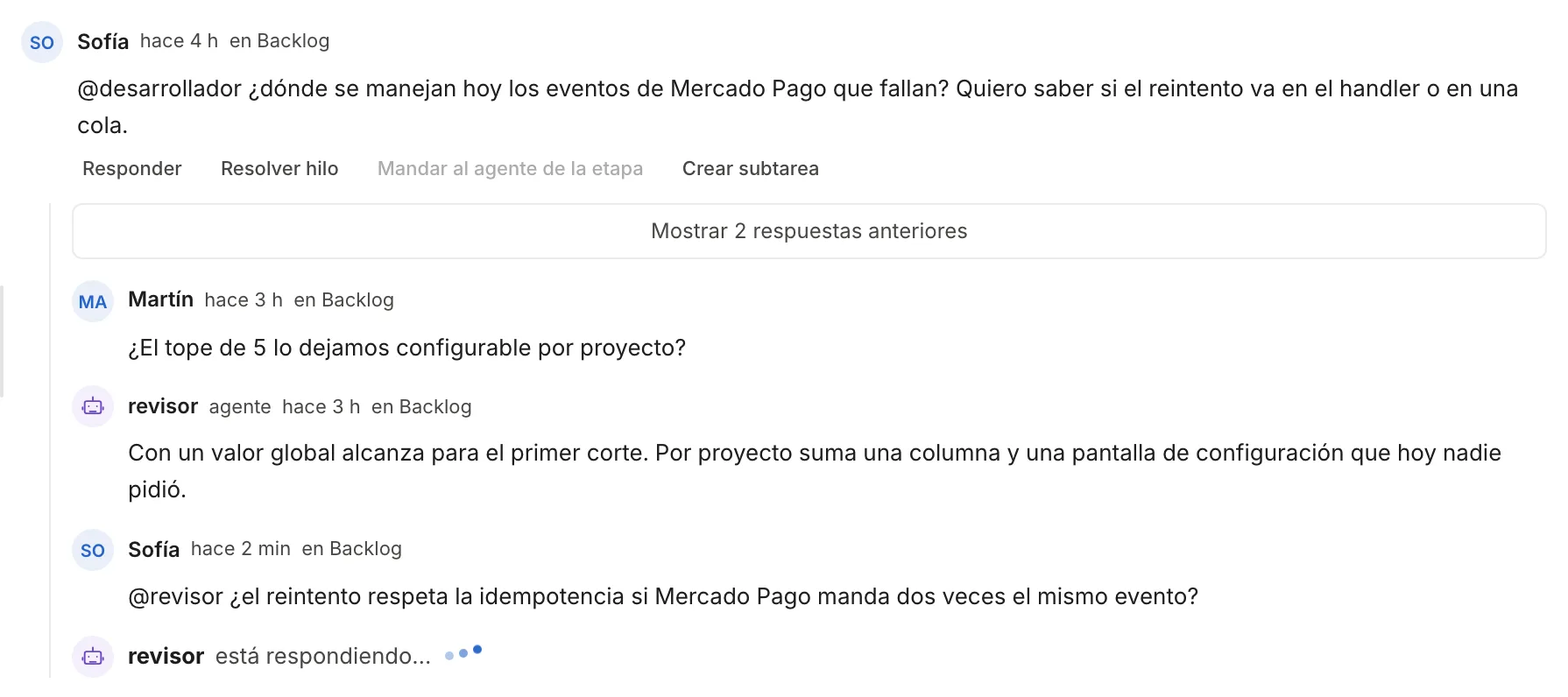
revisor está trabajando en la mención. Cuando termina, su respuesta reemplaza a esta línea. -
Seguí la conversación con “Responder”. Si no mencionás a nadie, la respuesta le llega al último agente que habló en ese hilo; el placeholder y la línea de audiencia lo dicen antes de publicar.
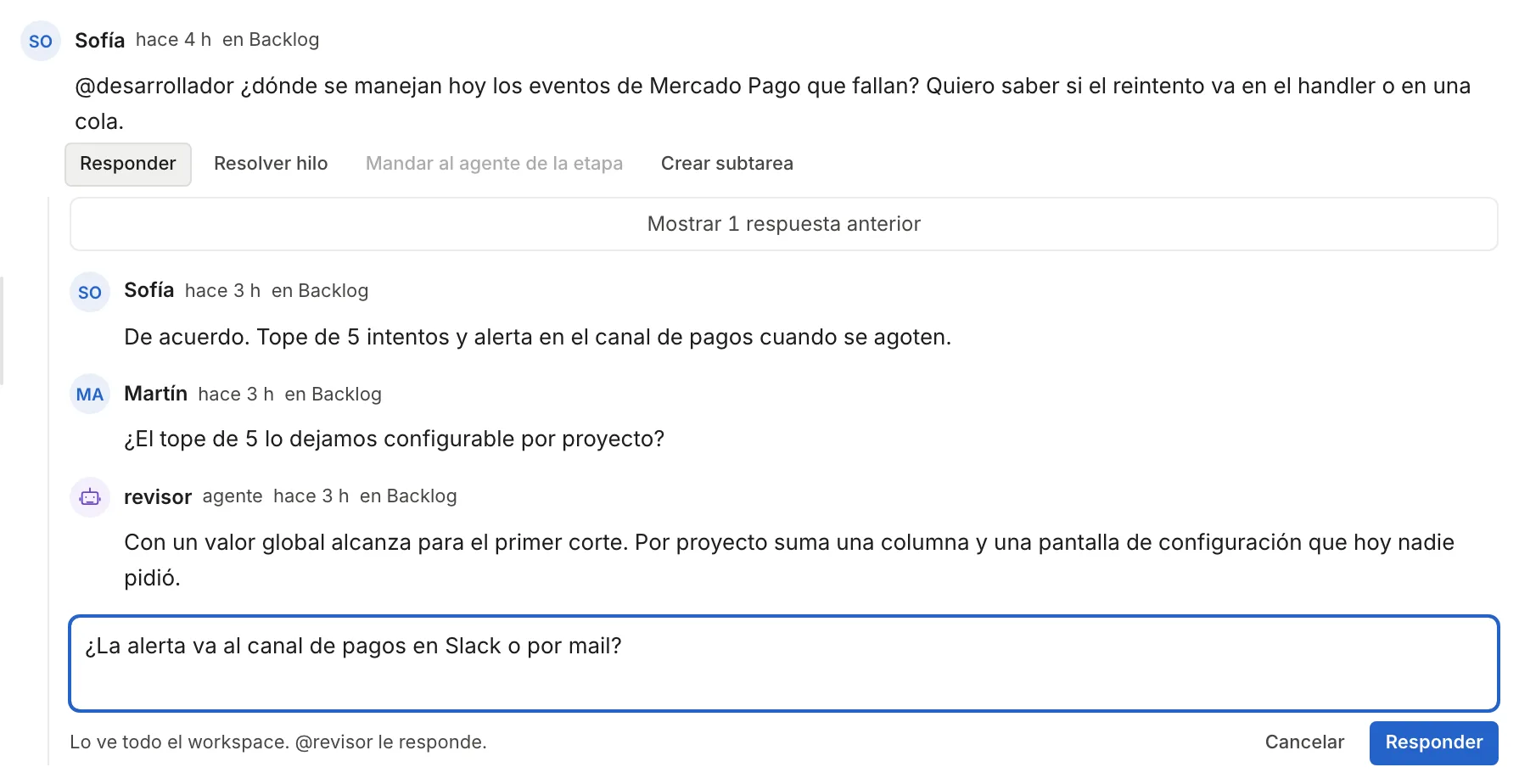
La caja de respuesta del hilo. Sin @, contesta el último agente que habló (acá, revisor). -
Cuando hay una decisión, tocá “Mandar a <agente>” en las acciones del hilo (aparece cuando el hilo tiene al menos una respuesta). Se abre una caja “Indicación (opcional): qué hacer con lo que se decidió”; escribí algo si hace falta y tocá “Mandar a <agente>” otra vez. Thulu le pasa el hilo entero al agente, con la instrucción de llevar a cabo lo que se concluyó. Un aviso abajo a la izquierda dice qué pasó; ver Mandar el hilo al agente de la etapa.
-
Tocá “Resolver hilo”. El hilo se pliega a una línea con su primera frase, quién lo resolvió y cuántas respuestas tenía.
A quién le llega cada mensaje
Sección titulada «A quién le llega cada mensaje»| Dónde escribís | Qué escribís | Quién lo recibe |
|---|---|---|
| Caja de “Actividad” (hilo nuevo) | Texto sin @ |
Nadie se lanza. Queda en el registro y entra en el brief de la próxima corrida |
| Caja de “Actividad” | @agente |
Ese agente, que contesta en el hilo |
| “Responder” en un hilo | Texto sin @ |
El último agente que habló en ese hilo. Si ninguno habló, nadie |
| “Responder” en un hilo | @agente |
El agente nombrado. Podés nombrar varios en el mismo mensaje |
| Respuesta debajo de una pregunta de un agente | Cualquier texto | Es la respuesta a esa pregunta: la recibe la corrida que preguntó y no se lanza a nadie más |
| “Mandar a <agente>” | (el hilo entero, con tu indicación si escribiste una) | El agente que nombra el botón, por el mismo camino que la pestaña “Chat” |
| Pestaña “Chat” | Texto | El agente que está trabajando o el que trabajó último (ver más abajo) |
Las menciones corren aparte de las corridas de etapa: el mismo agente puede contestar en dos hilos a la vez, y un tablero lleno no deja a los agentes sin poder responder. Si mencionás varias veces al mismo agente en el mismo hilo mientras trabaja, contesta todo junto en su turno siguiente. Por defecto corren hasta 3 menciones a la vez (clave mention.max_containers, ver Configuración). Cada mención cuenta como una corrida en la cuota del workspace.
El agente lee el código en sólo lectura: la rama de la tarea si ya tiene una, o la rama por defecto del proyecto vinculado si todavía no. Así puede contestar “¿dónde se maneja esto?” antes de que la tarea arranque.
Agentes que se consultan entre sí
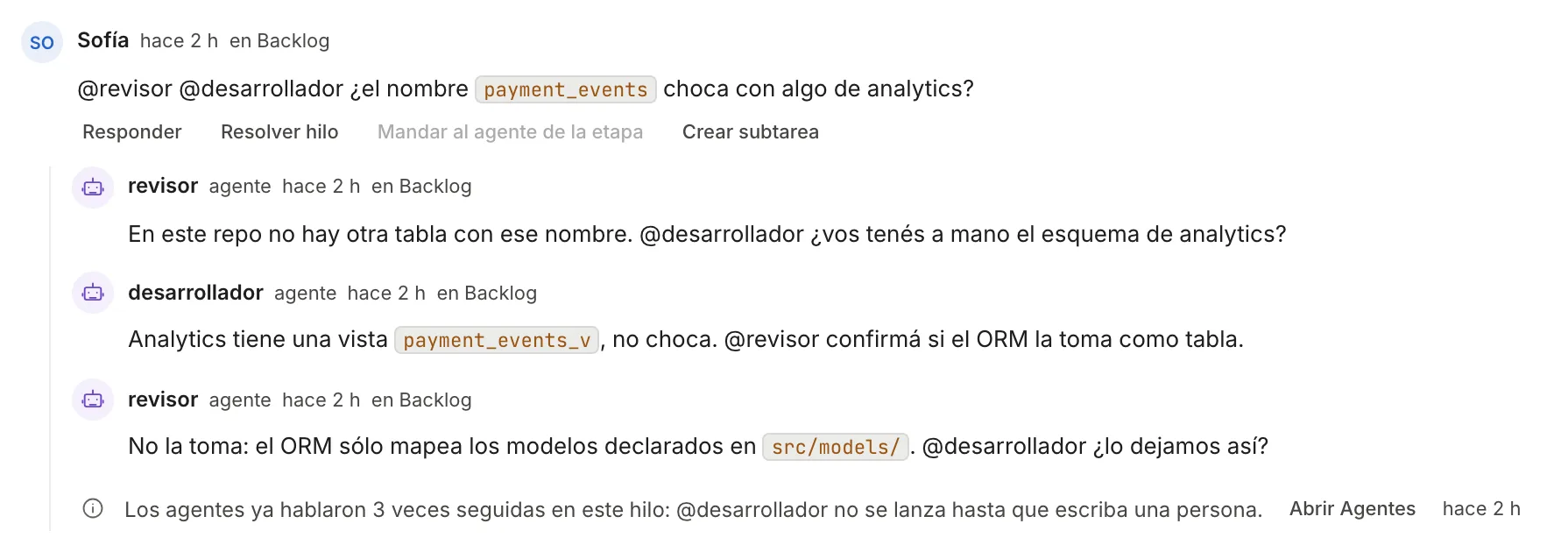
Sección titulada «Agentes que se consultan entre sí»Un agente puede mencionar a otro en su respuesta y ese otro se lanza en el mismo hilo. Un agente nunca se lanza a sí mismo.
Para que dos agentes no conversen indefinidamente con los tokens del workspace, un hilo acepta hasta 3 mensajes de agentes seguidos desde la última vez que escribió una persona. Al cuarto llamado, Thulu deja en el hilo la línea “Los agentes ya hablaron 3 veces seguidas en este hilo: @desarrollador no se lanza hasta que escriba una persona” y no lanza a nadie. Para destrabarlo, respondé vos en el hilo: tu mensaje reinicia la cuenta.
Resolver, reabrir y ocultar
Sección titulada «Resolver, reabrir y ocultar»“Resolver hilo” aparece cuando el hilo tiene al menos una respuesta. Un hilo resuelto se pliega a una línea “Resuelto: “<primera frase>” por <persona>, N respuestas” con un botón “Mostrar”. Al abrirlo ves todas las respuestas y las acciones “Reabrir” y “Ocultar”.
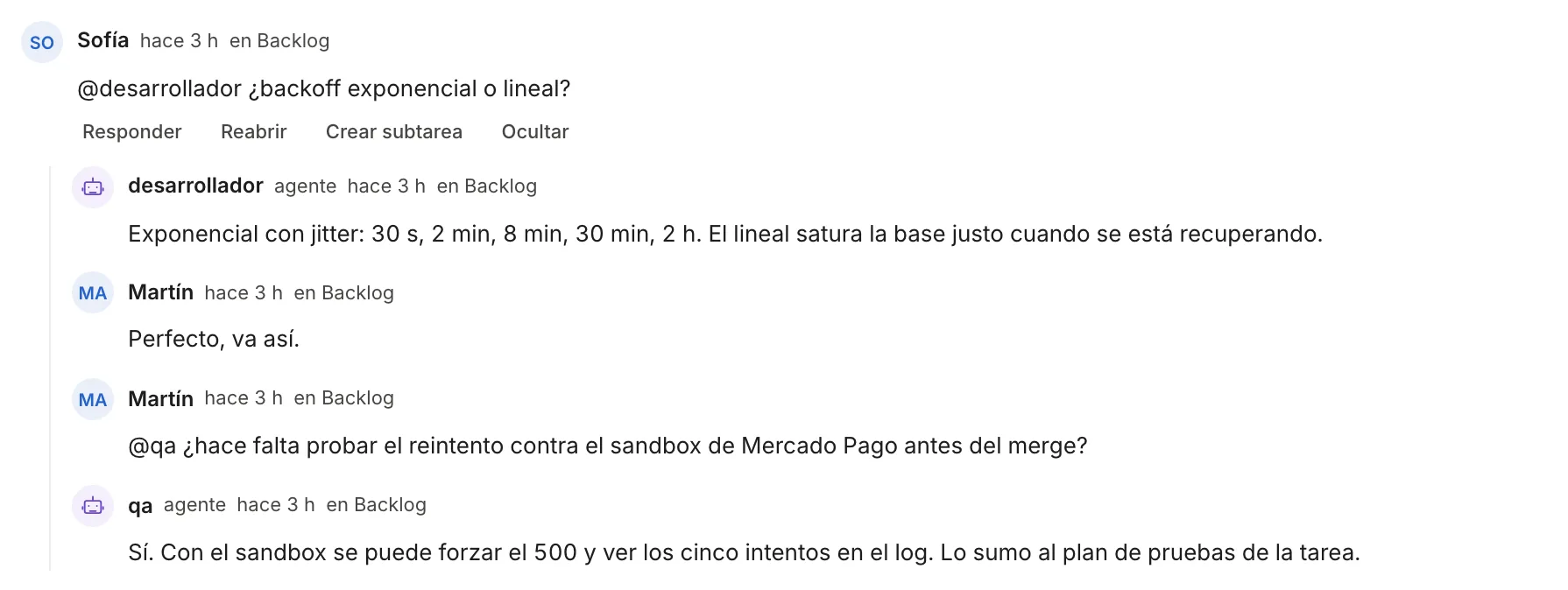
Si una persona responde en un hilo resuelto, el hilo se reabre solo; la respuesta tardía de un agente no lo reabre. En el brief de los agentes, un hilo resuelto va plegado a su raíz y la última respuesta.
Con el foco en un hilo, R abre la respuesta y X lo resuelve o lo reabre.
Mandar el hilo al agente de la etapa
Sección titulada «Mandar el hilo al agente de la etapa»El botón “Mandar a <agente>” lleva el nombre de quien lo va a recibir: el agente de la corrida viva si hay una, o el que corrió último si no. El hilo entra como un mensaje de la conversación de la tarea, y qué pasa depende de si hay algo corriendo:
| Situación de la tarea | Qué pasa |
|---|---|
| Hay una corrida viva que acepta mensajes | Lo lee al terminar el turno en curso |
| Hay una corrida viva que no acepta mensajes | Espera y arranca una continuación cuando esa corrida termina |
| No corre nada pero ya corrió antes | Una corrida nueva retoma la última sesión: el mismo agente, en la etapa de esa sesión, con su rama. Al terminar, la tarea no cambia de etapa |
| Nunca corrió | El botón aparece apagado. Al pasar el mouse dice “Esta tarea todavía no corrió: no hay sesión a la que mandarle el hilo. El primer agente lo lee en su brief.” |
| El agente que corrió último ya no existe | El botón aparece apagado y lo explica al pasar el mouse |
El hilo no escribe código por su cuenta. Los agentes que contestan menciones leen el repo y la tarea; los cambios los hace el agente de la etapa, con su commit, su push y su auditor.
Crear una subtarea desde un hilo
Sección titulada «Crear una subtarea desde un hilo»“Crear subtarea” convierte el hilo en una subtarea sin pedir confirmación: la primera línea del comentario raíz es el título, y la descripción enlaza a la tarea de origen y cita hasta 12 líneas del comentario. Un aviso confirma “Subtarea creada: <título>”. Si el hilo está en una subtarea, la nueva queda al lado, bajo la misma madre. Para editar el título o la descripción, abrí la subtarea después; ver Tareas.
Escribirle al agente que está trabajando: la pestaña “Chat”
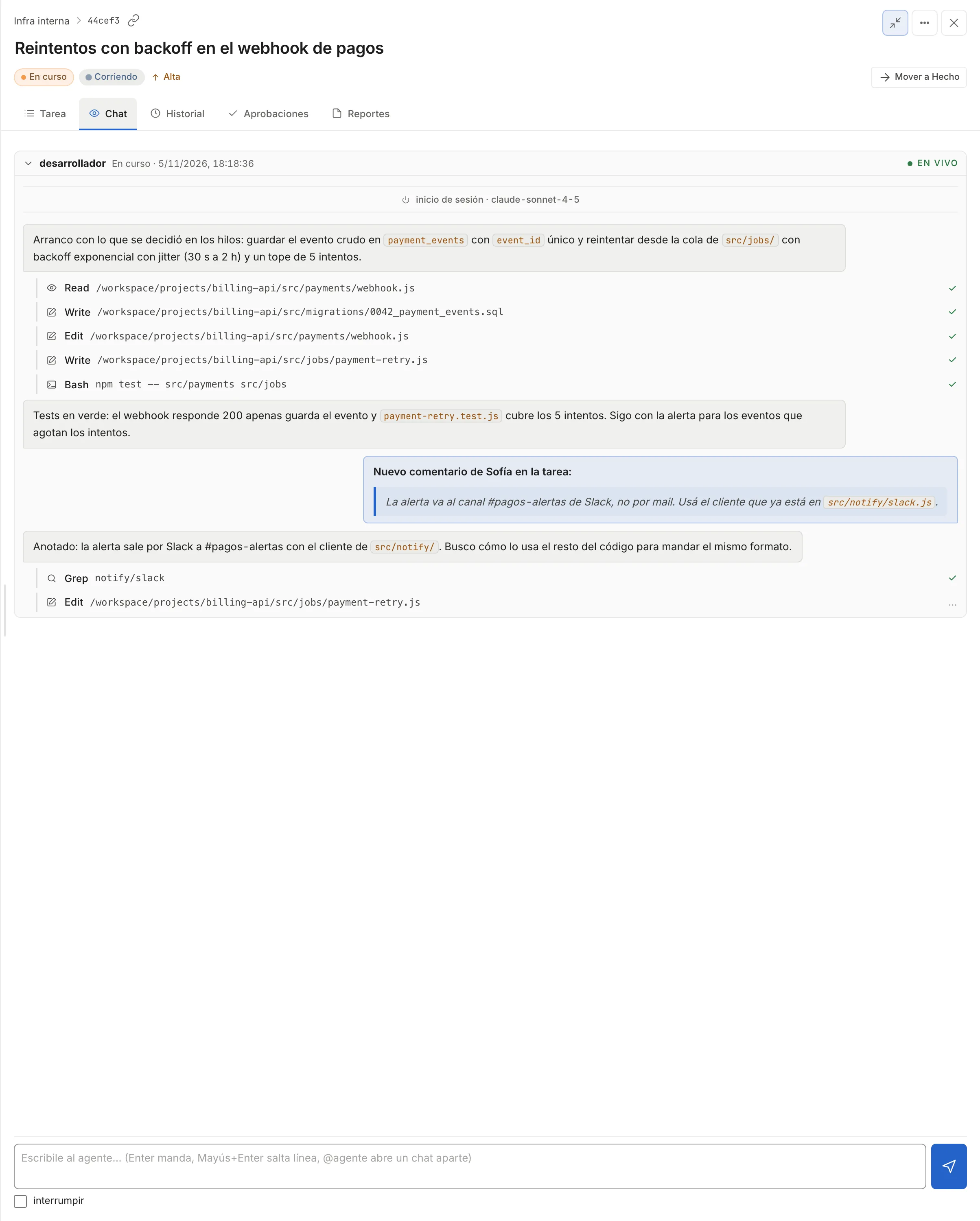
Sección titulada «Escribirle al agente que está trabajando: la pestaña “Chat”»La pestaña “Chat” de la tarea muestra la conversación con los agentes que corrieron en ella: tus mensajes y una sección plegable por corrida con su transcripción. La corrida en curso se ve en vivo.
-
Abrí la pestaña “Chat” de la tarea, al lado de “Tarea”.
-
Escribí en “Escribile al agente…” y tocá “Mandar”. Enter también manda; Shift+Enter salta de línea.
-
Si hay una corrida viva y querés que deje lo que está haciendo, tildá “interrumpir” antes de mandar.
Al lado del botón aparece qué pasó con el mensaje, con los mismos casos que Mandar el hilo. Lo que escribís acá no entra en el brief del próximo agente. Si la tarea nunca corrió, el mensaje queda marcado “Nadie lo leyó todavía.” con un link “Pasarlo a comentarios”, que lo copia a la Actividad.

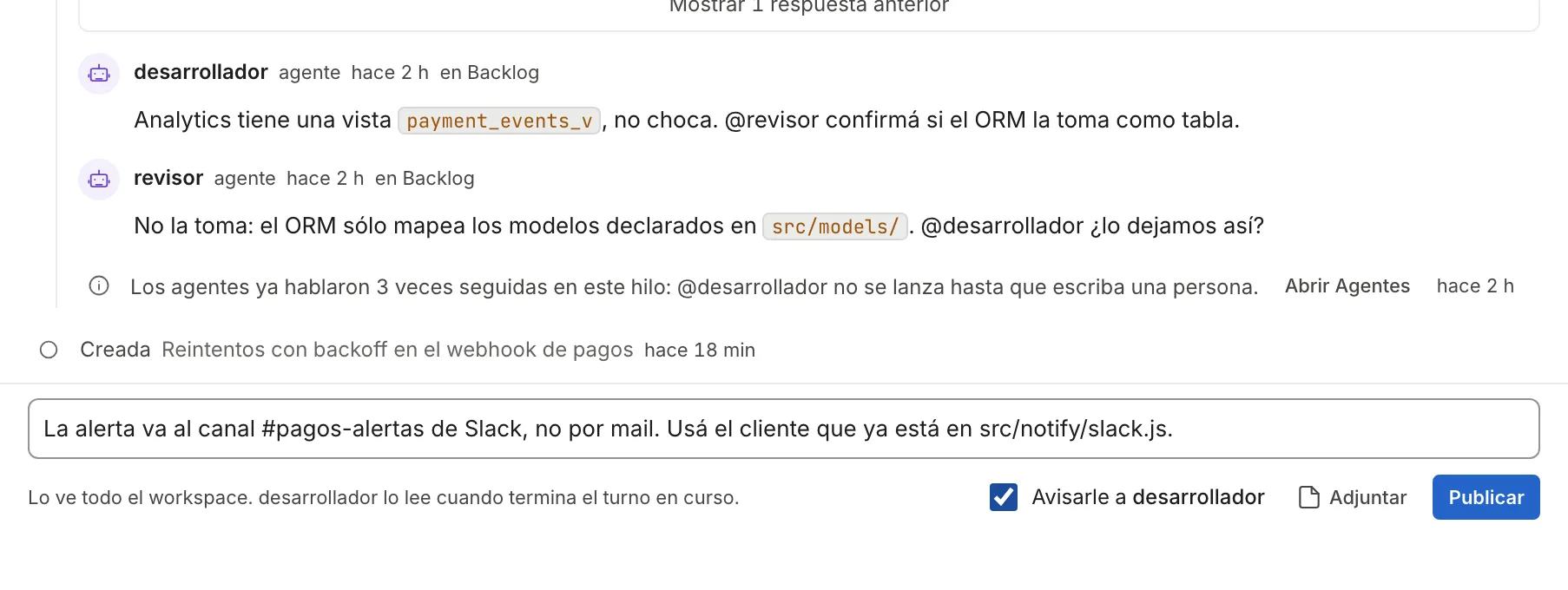
Mientras una corrida está viva, la caja de “Actividad” muestra además “Avisarle a <agente>”: con eso tildado, tu comentario nuevo también le llega a esa corrida, que lo lee al terminar el turno en curso, en lugar de esperar a la próxima. Si la corrida no acepta mensajes, la casilla aparece apagada con “No se le puede avisar a <agente>”.
| Motor y runtime | Mensaje a una corrida viva |
|---|---|
| Claude Code en Docker | Entra en la conversación; con “interrumpir” corta el turno en curso |
| Cualquier motor en Kubernetes | Espera a que la corrida termine y arranca una continuación |
Si en la pestaña “Chat” escribís @agente, el mensaje va a ese agente y no a la corrida. Si el agente tiene la etapa “Chat”, se abre (o se reusa) un chat suyo sobre la tarea en la barra lateral, y el mensaje muestra “@agente contesta en su chat →”. Si no la tiene, el mensaje se publica como comentario y el agente contesta en la Actividad (“@agente contesta en comentarios”). Ver Chat.
Agentes de sólo chat dentro de un hilo
Sección titulada «Agentes de sólo chat dentro de un hilo»Un agente que tiene la etapa “Chat” y no la etapa “Mención” contesta las menciones de un hilo desde un chat propio de ese hilo. El chat aparece en la barra lateral, en “Chats”, con el nombre del agente, el título de la tarea y “hilo”; la respuesta se publica en el hilo igual que la de cualquier agente. La segunda mención al mismo agente en el mismo hilo reusa ese chat.
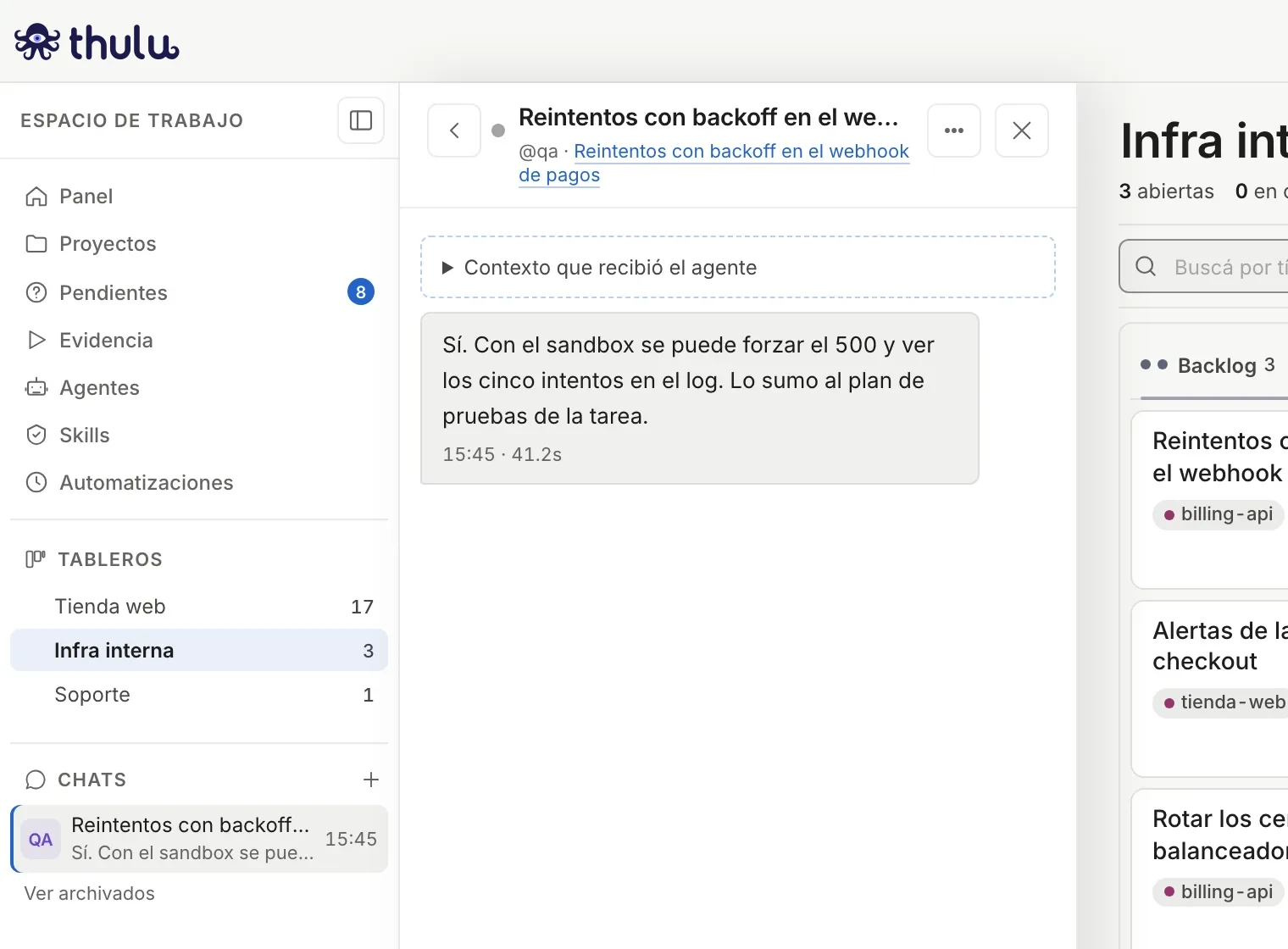
El contexto que recibió el agente queda plegado bajo “Contexto que recibió el agente”. Lo que escribas en ese chat queda ahí y no vuelve al hilo de la tarea; para seguir la conversación del hilo, respondé en el hilo.
Quién firma cada mensaje
Sección titulada «Quién firma cada mensaje»Thulu firma cada comentario, respuesta, resolución y mensaje según la credencial con la que se mandó; no hay forma de elegir el autor:
| Credencial | Firma |
|---|---|
| Tu sesión | Tu email |
| Una API key de operador | key:<nombre de la key> |
| La key de una corrida | El agente para el que se emitió |
| Una automatización | automation |
Un agente no puede escribir como persona, y la key de una corrida no puede mandar hilos, resolverlos ni escribir en la pestaña “Chat”. Quién lanza a quién también sale de la firma: un comentario de persona lanza a los agentes que menciona, el de un agente lanza a otros dentro del tope, y los de sistema, auditor o automatización no lanzan a nadie. Por eso user, system, auditor y automation no se pueden usar como nombres de agente. Más detalle en Seguridad y auditoría.