

Pendientes
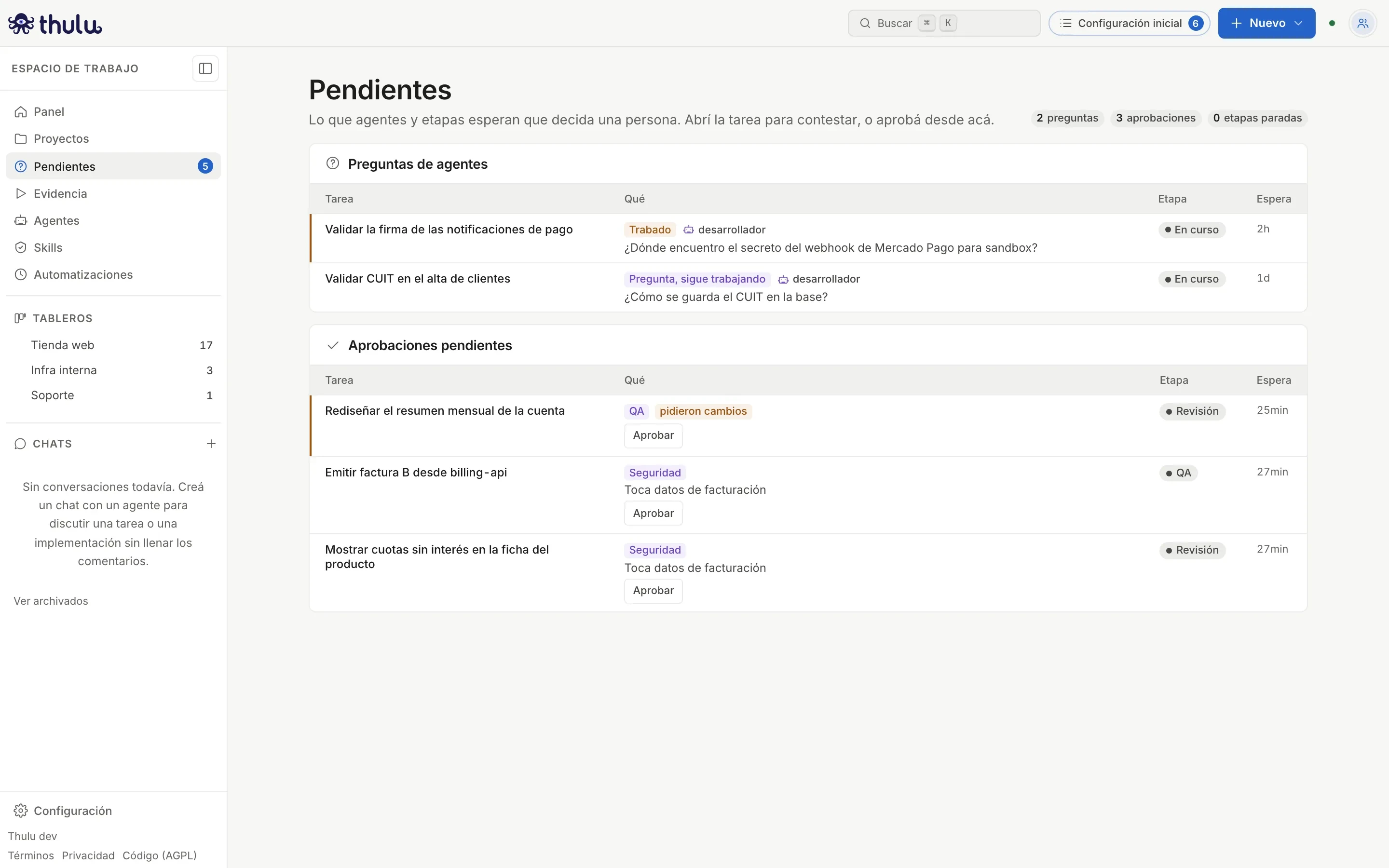
“Pendientes” junta lo que espera una decisión de una persona en el workspace: las preguntas que hicieron los agentes mientras trabajaban, las aprobaciones que una etapa exige antes de dejar salir la tarea y las etapas que quedaron paradas porque una corrida falló o no arrancó. Las aprobaciones se aprueban desde la misma fila; para contestar una pregunta, pedir cambios o saltear, abrís la tarea con un clic.
La ves con cualquier rol. Para contestar, aprobar o cancelar necesitás rol Developer o más. Un agente nunca contesta su propia pregunta ni aprueba nada.
Para que un agente pueda preguntar o pedir una aprobación, tiene que tener el MCP octopus-api con permiso de escritura (las tools task_ask y task_request_approval; ver MCPs). Sin eso, sólo puede dejar la duda en un comentario. Las aprobaciones que exige una etapa no dependen del agente: se configuran en el tablero (más abajo).
Qué muestra la bandeja
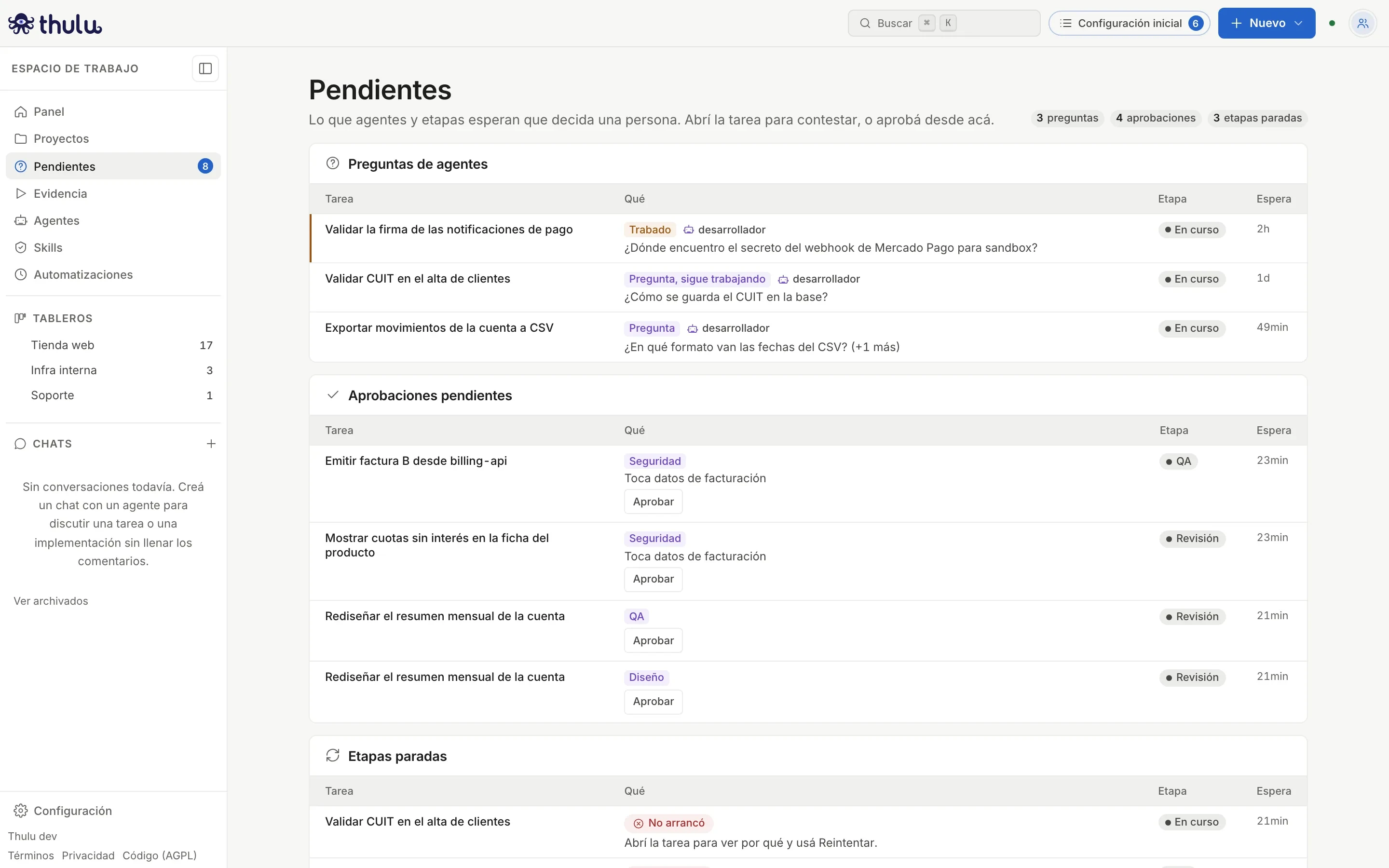
Sección titulada «Qué muestra la bandeja»Se abre desde “Pendientes” en la barra lateral, que muestra al lado cuántas tareas esperan. Arriba a la derecha la página cuenta preguntas, aprobaciones y etapas paradas, y la lista se actualiza sola cuando cambia algo.
| Lista | Qué entra | Orden |
|---|---|---|
| “Preguntas de agentes” | Preguntas abiertas, bloqueantes o no. “Trabado” cuando el agente no puede seguir, “Pregunta” cuando espera y “Pregunta, sigue trabajando” cuando no bloquea | Trabados primero, después la más vieja |
| “Aprobaciones pendientes” | Aprobaciones pendientes y las que tienen “pidieron cambios”, con un botón “Aprobar” en cada fila | Las de cambios pedidos primero, después la más vieja |
| “Etapas paradas” | Tareas cuya corrida falló, se quedó sin turnos, la frenó el auditor, no arrancó, no tiene agente, tiene la credencial vencida o no se pudo retomar. Cada fila dice qué hacer (“Abrí la tarea y usá Más turnos”) | — |
Cada fila trae la tarea, qué se pide (la primera pregunta, con “+1 más” si el agente hizo varias en la misma llamada, o la etiqueta y el motivo de la aprobación), la etapa y cuánto hace que espera. La fila de una aprobación abre la tarea directo en la pestaña “Aprobaciones”.
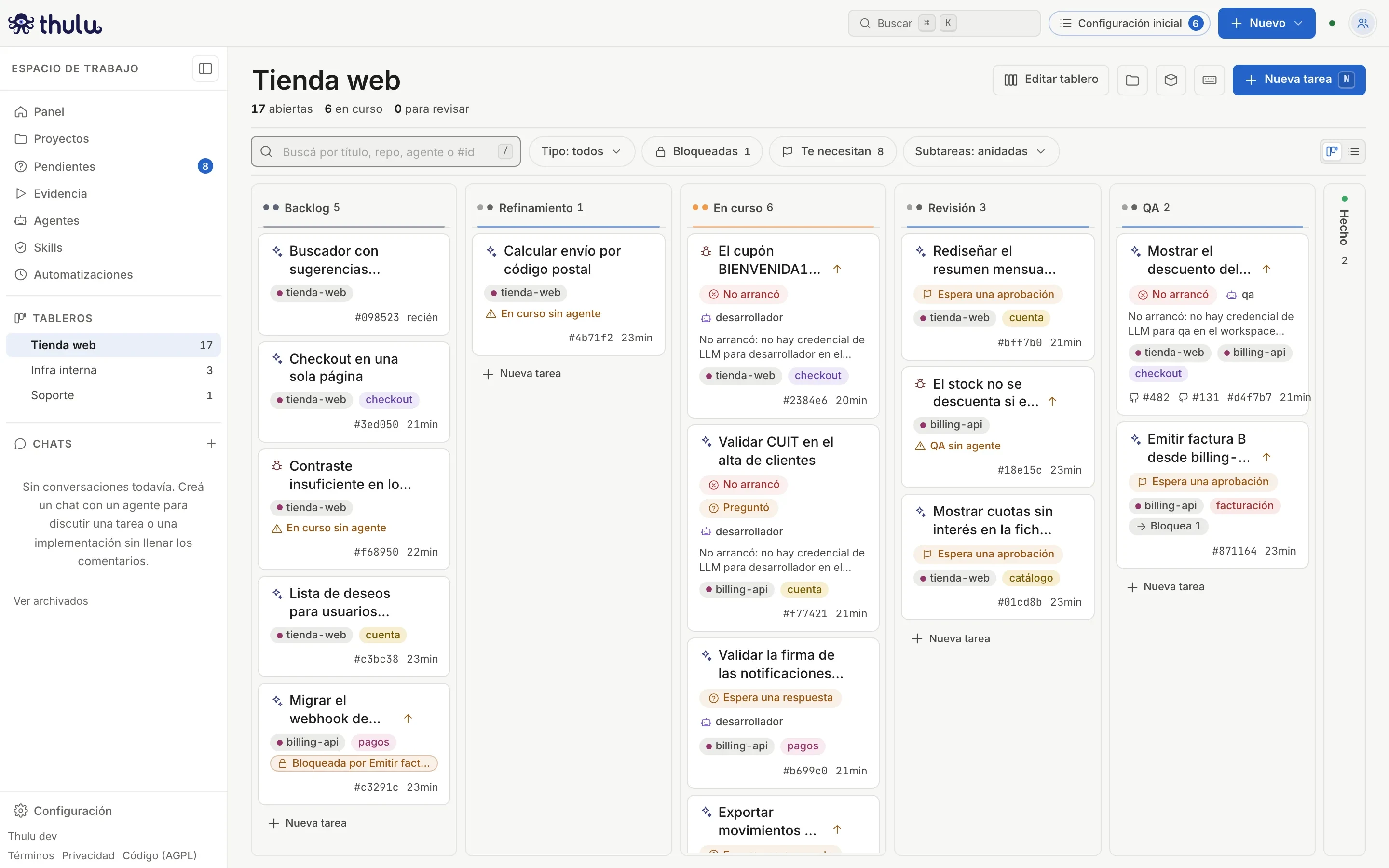
En el tablero, las tarjetas que esperan muestran “Espera una respuesta”, “Espera una aprobación” o “Preguntó” (una pregunta que no bloquea), y el filtro “Te necesitan” deja sólo esas, más las corridas que fallaron, se frenaron o no arrancaron.
Contestar una pregunta
Sección titulada «Contestar una pregunta»Este es el flujo más común: un agente necesita una definición que no estaba en la tarea y frenó la corrida hasta que alguien conteste.
-
Abrí “Pendientes” y hacé clic en el título de la tarea. Se abre el detalle de la tarea en el tablero, con una franja arriba: “backend hizo una pregunta”.
-
Tocá “Responder” (en la franja o arriba a la derecha). La vista baja hasta la pregunta, que queda fijada arriba de la actividad hasta que la contestes.
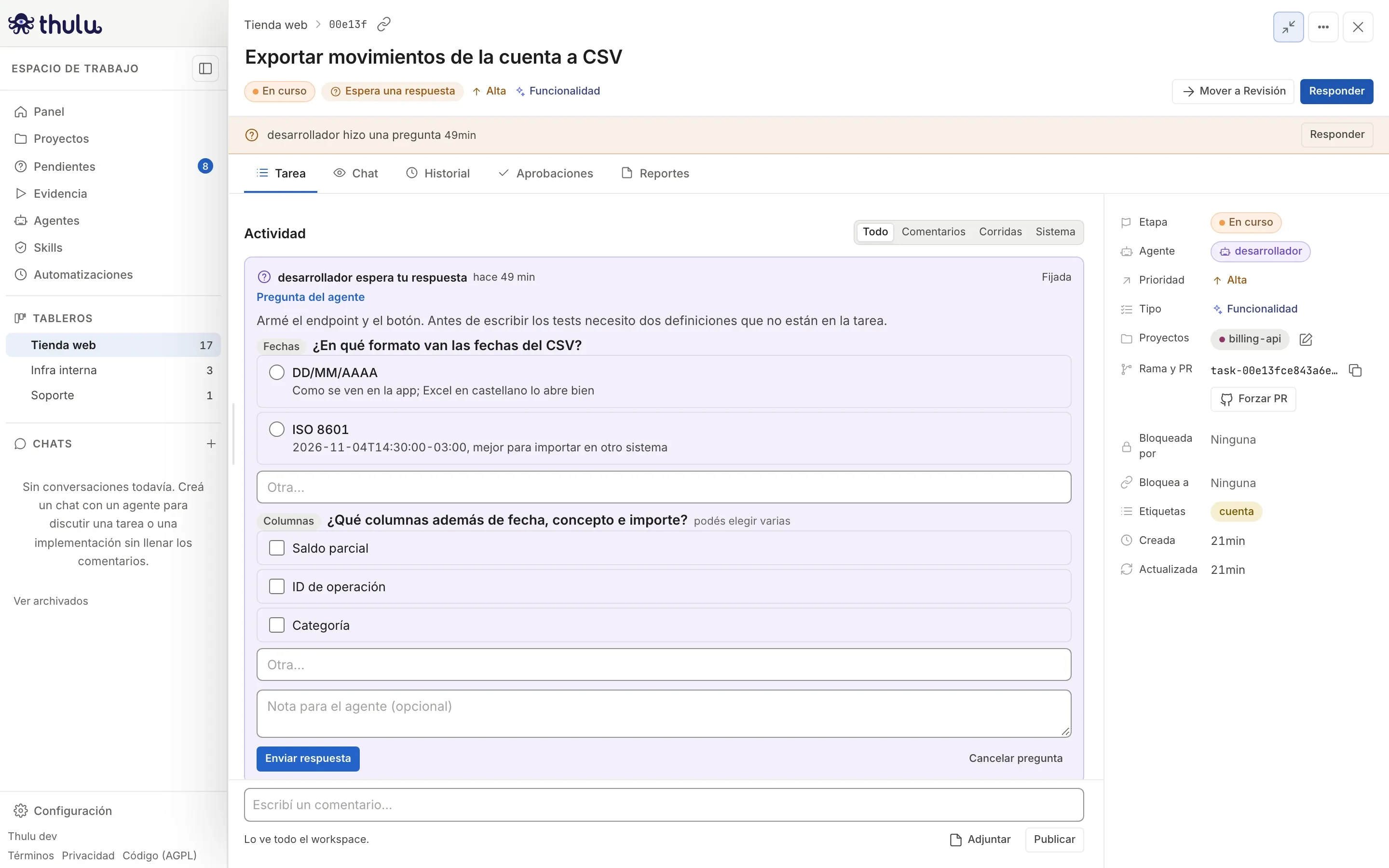
La pregunta fijada: el contexto que dio el agente, una pregunta de opción única, otra de varias opciones, los campos “Otra…” y la nota. -
Para cada pregunta elegí una opción o escribí la tuya en “Otra…”. Las que dicen “podés elegir varias” aceptan más de una.
-
Si querés agregar algo que no entra en las opciones, escribilo en “Nota para el agente (opcional)”.
-
Tocá “Enviar respuesta”. Si falta contestar alguna, el formulario lo dice abajo en rojo y no manda nada.
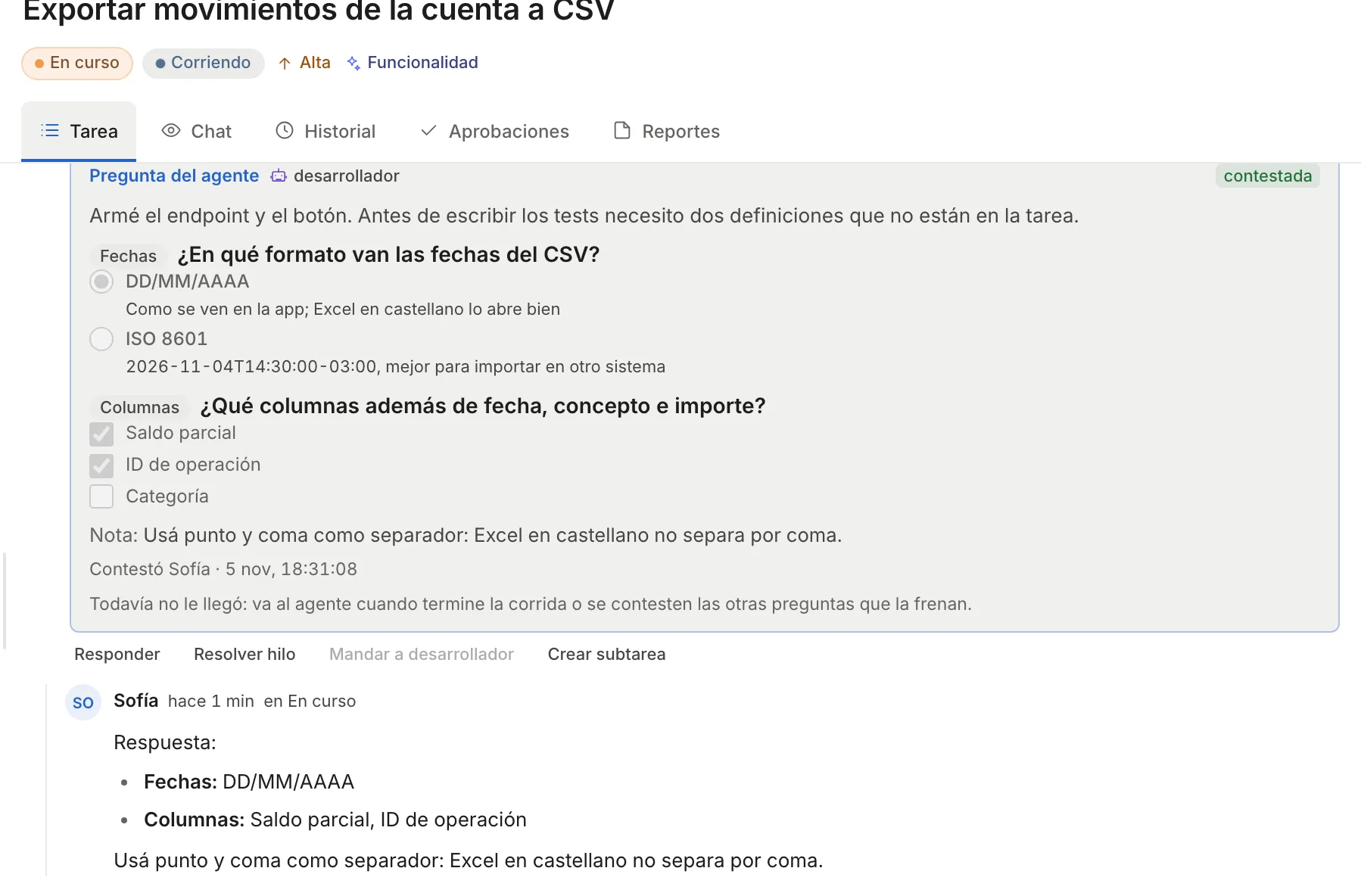
Al enviar, la pregunta queda en la actividad como contestada, con lo que marcaste y quién contestó, y tu respuesta aparece como respuesta en el hilo. Debajo, la tarjeta dice adónde fue la respuesta: “Le llegó a la corrida que preguntó, mientras trabajaba”, “La etapa se retomó con esta respuesta” o “No había corrida escuchando: queda en el hilo y la lee la próxima corrida”.
Qué pasa con la corrida mientras espera
Sección titulada «Qué pasa con la corrida mientras espera»Depende de si la pregunta bloquea. El agente decide al preguntar.
| Bloqueante (“Pregunta” o “Trabado”) | No bloqueante (“preguntó y sigue trabajando”) | |
|---|---|---|
| La corrida | Termina su turno y la tarea pasa a “Espera una respuesta”. No queda contenedor ni pod corriendo | Sigue trabajando con lo que el agente dijo que haría (“Si nadie contesta: …”) |
| Mientras tanto | No se corre el auditor ni se avanza de etapa. En modo Docker el sandbox se libera a los 30 minutos; la copia de trabajo se guarda 14 días por defecto | Nada cambia en la tarea |
| Al contestar | Si la corrida todavía está viva y corre en Docker con Claude Code, la respuesta entra en la conversación en curso. Si ya terminó, Thulu relanza al agente de la etapa en la misma sesión con tus respuestas, y al terminar corre el auditor y el avance de etapa como una corrida normal | En Docker con Claude Code la corrida viva la recibe. En Kubernetes, con otro motor o si la corrida ya terminó, queda en el hilo y la próxima corrida la lee. No arranca nada nuevo |
| Si nadie contesta | La tarea queda esperando | El agente sigue con su plan |
Si el agente hizo varias preguntas bloqueantes en la misma corrida, retoma recién cuando están todas contestadas o canceladas.
Mover la tarea de etapa o relanzarla cancela las preguntas abiertas: queda una respuesta de sistema en el hilo (“Cancelada sin respuesta: la tarea pasó a otra etapa.”) y la tarea sale de la espera.
Un agente trabado
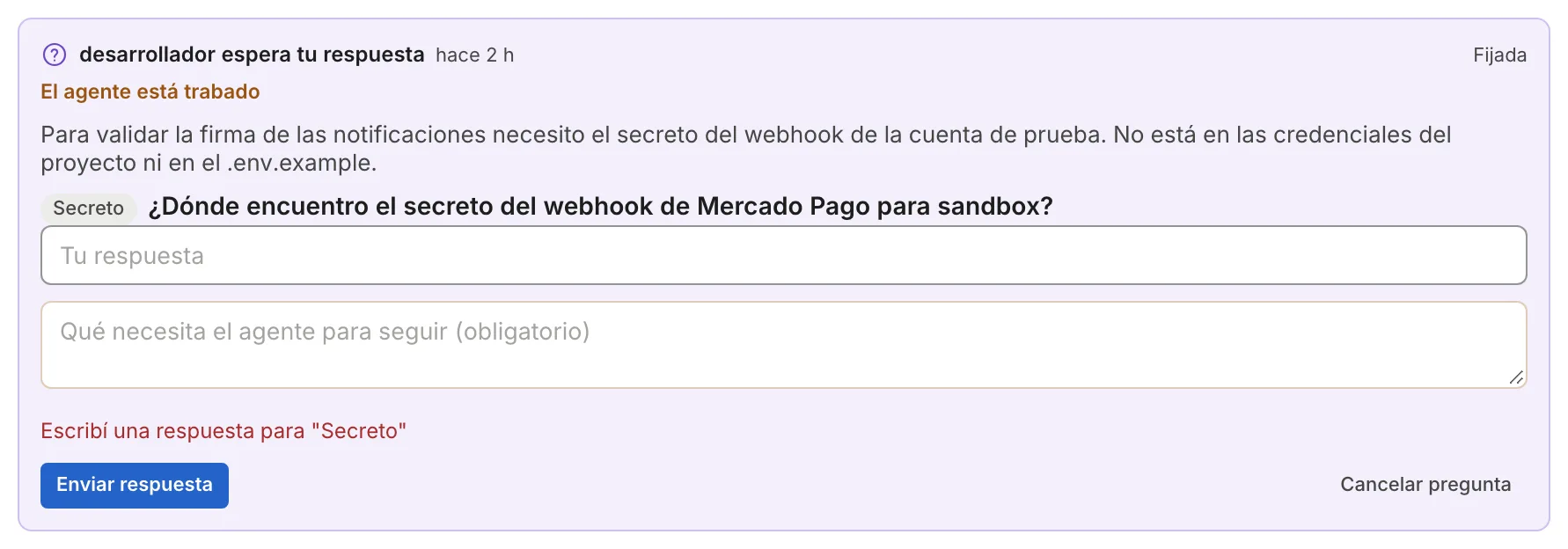
Sección titulada «Un agente trabado»“Trabado” significa que el agente no puede seguir sin algo que sólo una persona puede dar: un acceso, una credencial, cuál de dos pedidos contradictorios vale. El formulario es igual, pero exige texto en “Otra” o en la nota (“Qué necesita el agente para seguir (obligatorio)”), Si el agente marcó que pide una credencial, además avisa que lo que escribas queda visible en el hilo, con un link a Credenciales.
Una pregunta que no bloquea
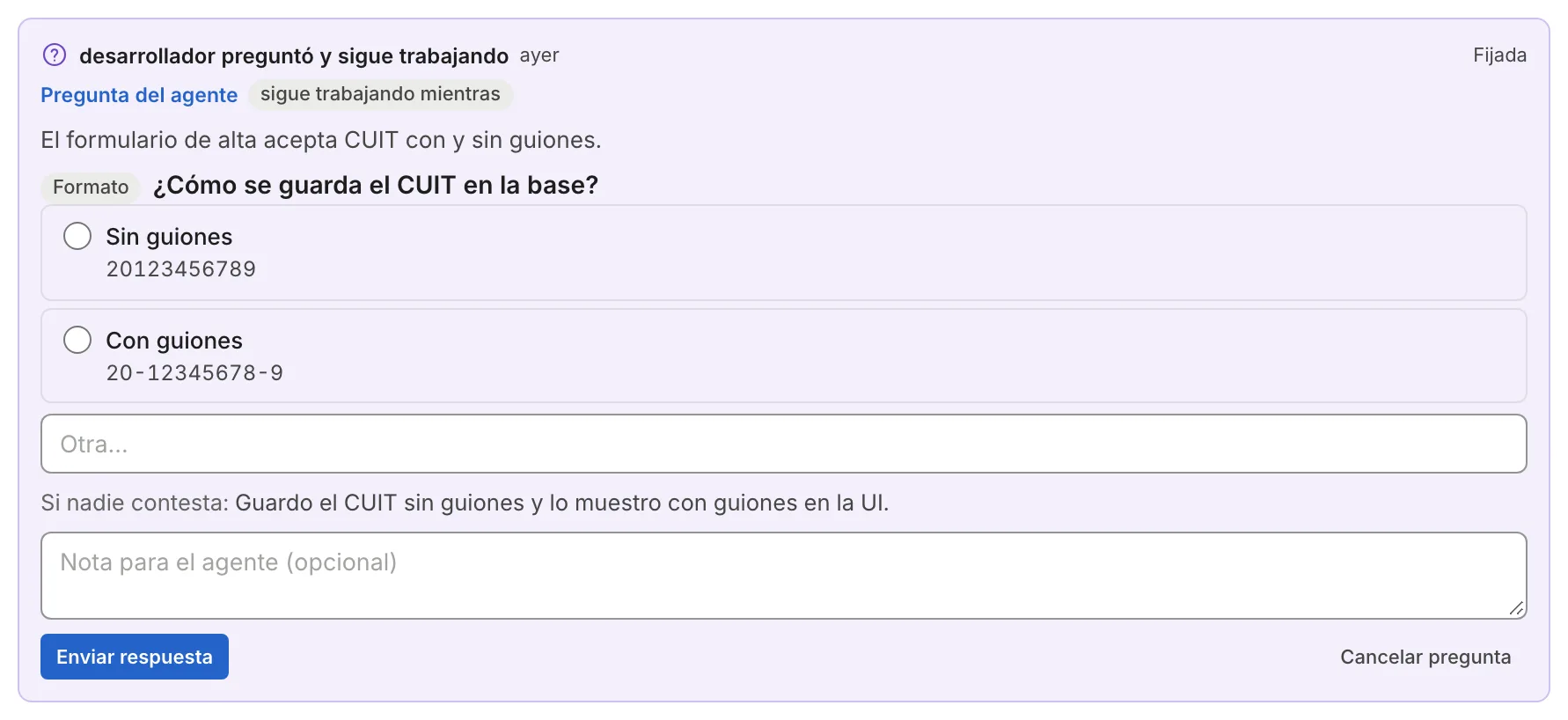
Sección titulada «Una pregunta que no bloquea»El agente la hace cuando tiene un default razonable y no quiere frenar. La franja de la tarea dice “backend preguntó y sigue trabajando”, y la tarjeta muestra “sigue trabajando mientras” y “Si nadie contesta:” con lo que va a hacer. Contestala si el default no te sirve; si te da igual, podés cancelarla.
Cancelar una pregunta
Sección titulada «Cancelar una pregunta»“Cancelar pregunta”, abajo a la derecha de la tarjeta, pide confirmación (“¿Cancelar esta pregunta?”) y cierra la pregunta sin respuesta; en el hilo queda “Cancelada por …, sin respuesta.”. Cancelar no relanza al agente por sí solo. Si era la última pregunta bloqueante abierta y contestaste otras de la misma corrida, el agente se retoma con esas respuestas; si no había ninguna contestada, la tarea queda quieta en su etapa hasta que alguien la mueva o la relance.
Aprobar, pedir cambios o saltear
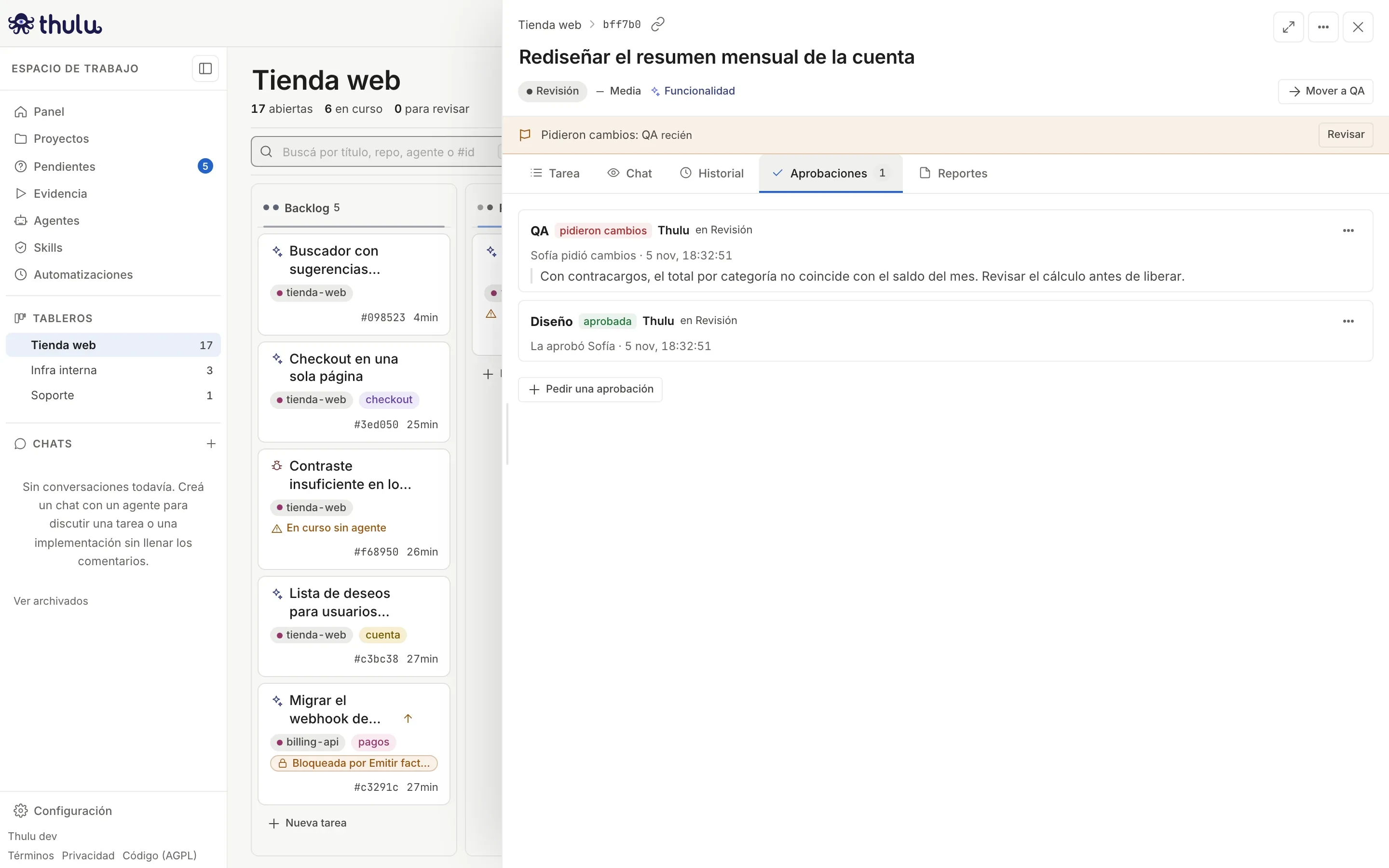
Sección titulada «Aprobar, pedir cambios o saltear»Una aprobación es una firma que hace falta antes de que la tarea salga hacia adelante de una etapa. En la pestaña “Aprobaciones” cada una dice de dónde viene, al lado del estado:
| Origen | Cómo nace |
|---|---|
| “la pide Revisión” | La etapa la exige: se abre sola cuando la tarea entra (ver más abajo cómo se configura). La clave de la aprobación queda en el tooltip |
| “agente” | El agente la pidió mientras trabajaba, con un motivo (“Cambia los límites que valida el backend…”) |
| “persona” | Alguien la pidió a mano con “Pedir una aprobación” |
| “sistema” | Thulu la abrió para que alguien revise algo que propuso un agente, como un dashboard o un mapeo de métricas. Aprobarla activa lo propuesto |
-
En “Pendientes”, tocá “Aprobar” en la fila si no necesitás mirar nada más, o hacé clic en la tarea para decidir con más contexto.
-
El detalle se abre en la pestaña “Aprobaciones”. Desde la pestaña “Tarea”, el mismo lugar se abre con “Revisar” en la franja de arriba (“Espera tu aprobación: QA”, o “2 aprobaciones esperando” si hay varias).
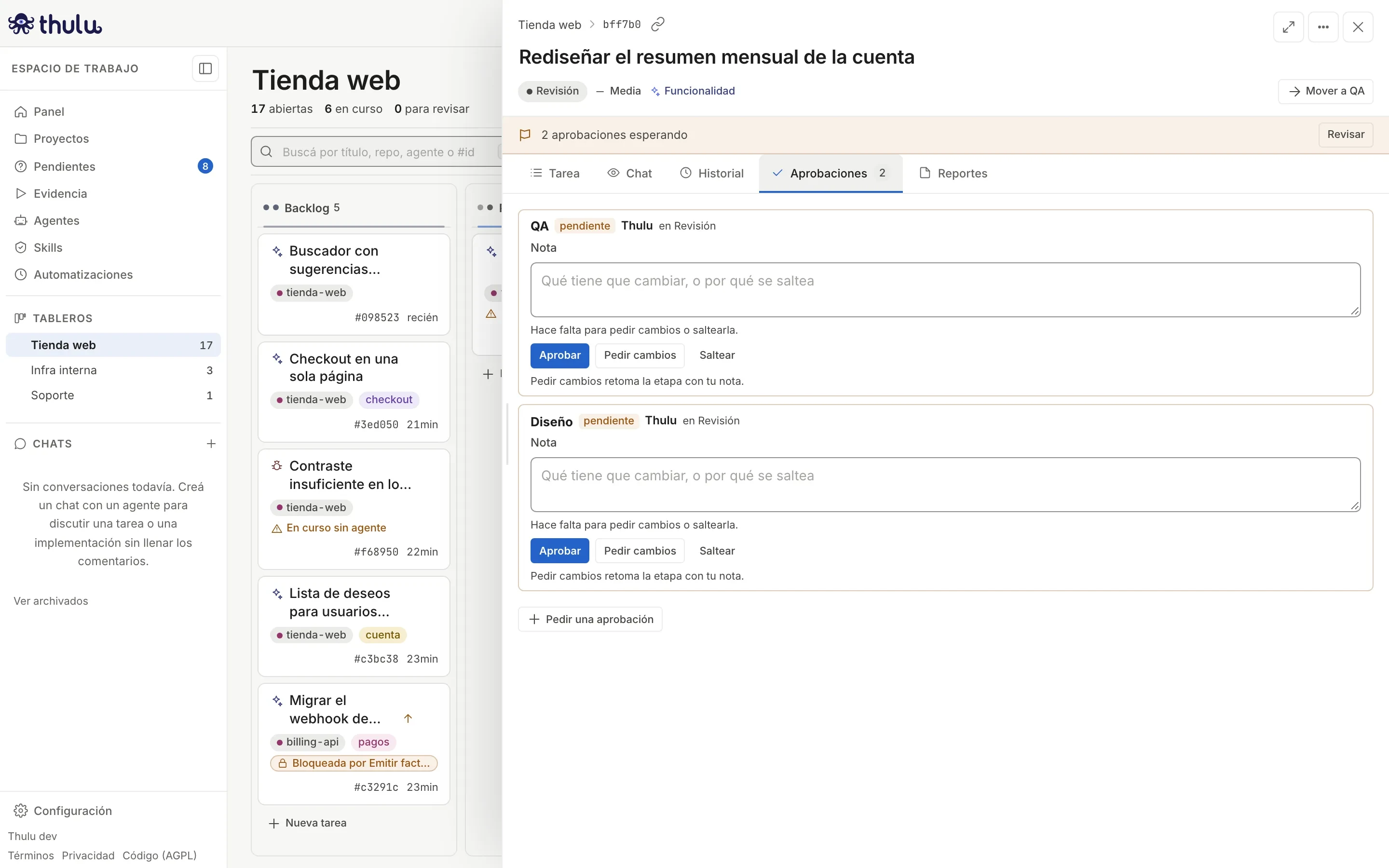
Dos aprobaciones que pide la etapa Revisión. Cada una se decide por separado. -
Elegí qué hacer con cada una:
- “Aprobar”: no pide nota.
- “Pedir cambios”: escribí en “Nota” qué hay que cambiar y tocá el botón. Sin nota no se manda. Debajo, una línea dice qué va a pasar (“Pedir cambios retoma a backend con tu nota”, “devuelve la tarea a En curso” o “deja la tarea en Revisión”).
- “Saltear”: escribí por qué no hace falta. También exige nota.
-
Si la etapa no avanza sola, mové la tarea con “Mover a …” cuando estén todas aprobadas o salteadas.
Mientras quede alguna pendiente o con cambios pedidos, mover la tarea hacia adelante falla con un aviso que nombra las que faltan. Hacia atrás se puede mover siempre.
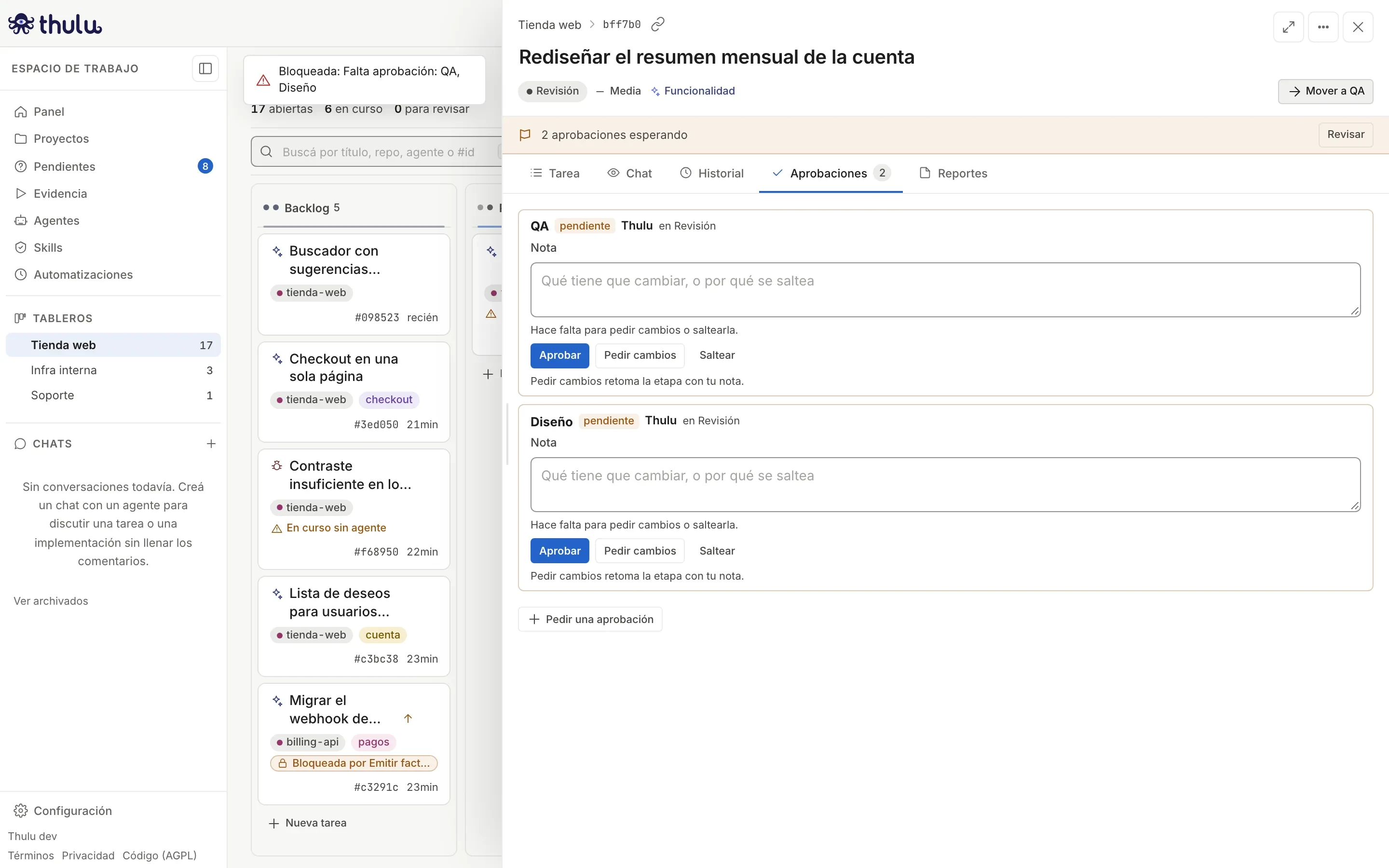
Una decisión no es definitiva: el botón “⋯” de una aprobación ya decidida ofrece las otras dos decisiones. Las que pidió un agente o una persona también se pueden borrar desde ese menú; las que exige la etapa no se borran, se saltean con nota.
Qué pasa después de decidir
Sección titulada «Qué pasa después de decidir»- Todas aprobadas o salteadas en una etapa que avanza sola: la tarea estaba en “Espera una aprobación” y pasa a la columna siguiente sin que nadie la arrastre. En una etapa sin avance automático queda quieta y la movés vos.
- “Pedir cambios”: depende de lo que configuró quien armó el tablero para esa etapa.
| Configuración de la etapa (“Al "pedir cambios"”) | Qué pasa |
|---|---|
| “retomar el agente con el feedback” (default) | Thulu relanza al agente de la etapa con tu nota. Cuando termina, la aprobación vuelve a “pendiente” para que la mires de nuevo |
| “devolver la tarea” | La tarea vuelve a la columna que elijas en el selector “a” que aparece al lado, o a la de devolución por defecto del tablero, y arranca como cualquier tarea que entra ahí. Sólo vale una columna anterior |
| “quedarse acá, decide una persona” | Sólo queda el estado; alguien decide qué hacer |
Si pedís cambios mientras el agente de la etapa todavía está corriendo, no se interrumpe nada: tu nota le llega cuando termina esa corrida.
La aprobación con “pidieron cambios” sigue en la bandeja, arriba de todo, hasta que el agente entrega y vuelve a “pendiente”. La franja de la tarea la sigue mostrando (“Pidieron cambios: QA”).
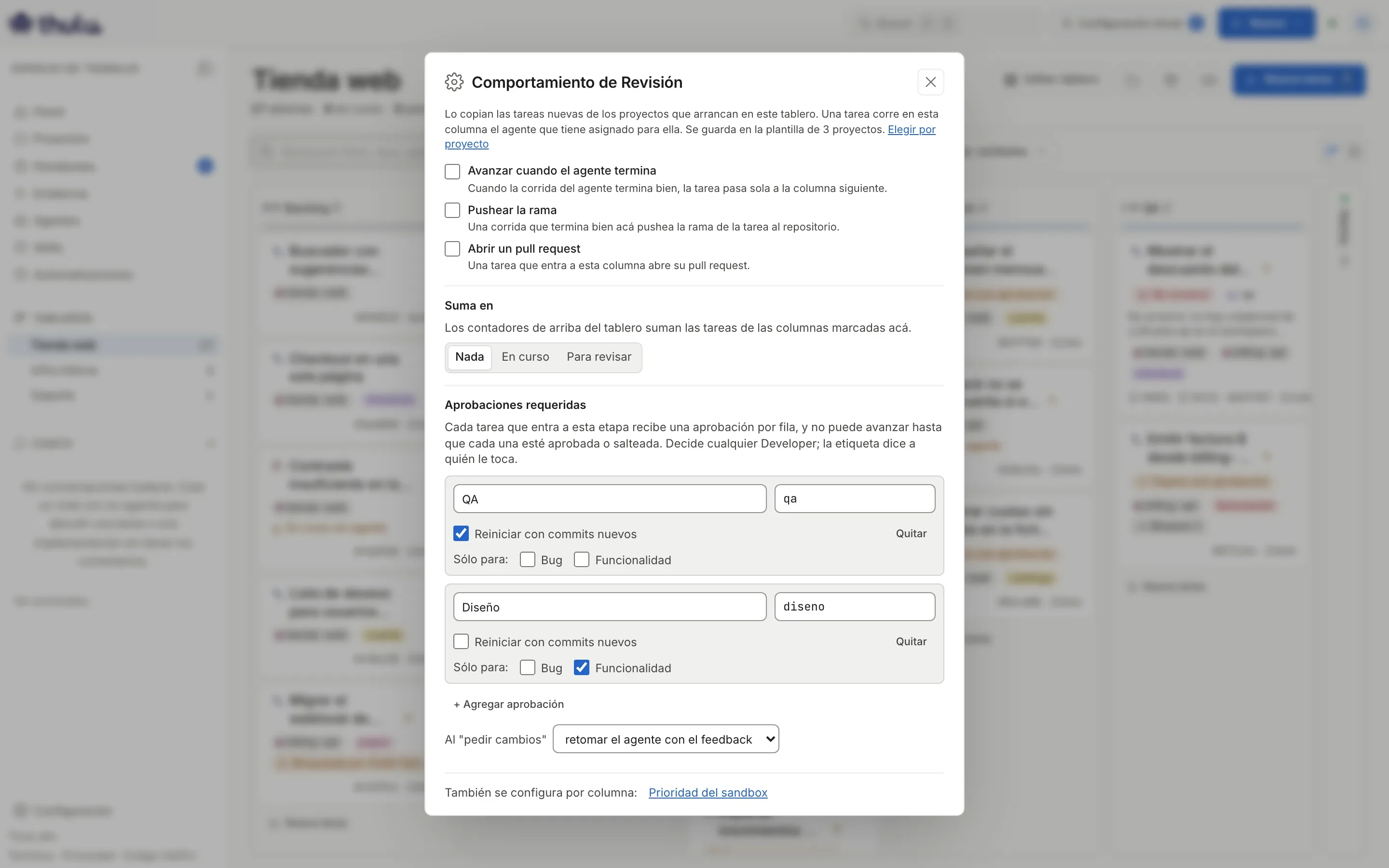
Con “Reiniciar con commits nuevos” prendido en la etapa, una corrida de agente que deja commits nuevos vuelve a “pendiente” una aprobación ya dada, como cuando GitHub descarta una review vieja. Las que pidió un agente o una persona se reinician siempre así.
Pedir una aprobación a mano
Sección titulada «Pedir una aprobación a mano»En la pestaña “Aprobaciones” de cualquier tarea, “Pedir una aprobación” abre dos campos: “Quién da el visto bueno” (por ejemplo “Seguridad”) y “Por qué (opcional)”. Tocá “Pedir”. La aprobación queda en la etapa actual y frena la salida igual que las de la etapa.
Configurar las aprobaciones de una etapa
Sección titulada «Configurar las aprobaciones de una etapa»Las aprobaciones de origen “etapa” se definen en el tablero: “Editar tablero” → “⋯” en la columna → “Aprobaciones requeridas”. Tocá “+ Agregar aprobación” por cada firma. Cada fila tiene una etiqueta (“Diseño”), una clave (minúsculas, sin espacios; si la dejás vacía sale de la etiqueta), “Reiniciar con commits nuevos” y, si el tablero tiene tipos de tarea, “Sólo para:”. Abajo elegís qué hace “Pedir cambios”. Los cambios se guardan solos; cerrá el diálogo y tocá “Terminar edición”. Las aprobaciones nacen cuando una tarea entra a la etapa. Una tarea que ya estaba ahí las recibe la primera vez que alguien intenta sacarla hacia adelante: el movimiento falla y aparecen en su pestaña “Aprobaciones”. El detalle está en Tableros y etapas.
| Qué | Límite |
|---|---|
| Preguntas por llamada del agente | De 1 a 4, cada una con hasta 6 opciones (0 opciones = respuesta libre) |
| Llamadas para preguntar por corrida | 3 |
| Preguntas abiertas por tarea | 5 |
| Aprobaciones pendientes pedidas por agentes en una tarea | 10 |
| Filas por lista en Pendientes | Las 500 más viejas |
Problemas comunes
Sección titulada «Problemas comunes»- “Bloqueada: Falta aprobación: …” al mover: decidí o salteá las aprobaciones que nombra el aviso. Para mover igual sin firmar, “Saltear” con un motivo deja registro de quién lo hizo.
- La tarea no aparece en “Pendientes” aunque el agente comentó una duda: si la escribió como comentario común, no es una pregunta. Contestale en el hilo con una mención (ver Conversación e hilos).
- No ves los botones o te da error al contestar: hace falta rol Developer o más (ver Workspaces y equipo).
- Querés enterarte sin entrar a la UI: Thulu no manda mail ni Slack. Podés suscribir un webhook a question.asked y approval.requested en “Configuración” → “Webhooks” (ver Configuración).