

Panel y navegación
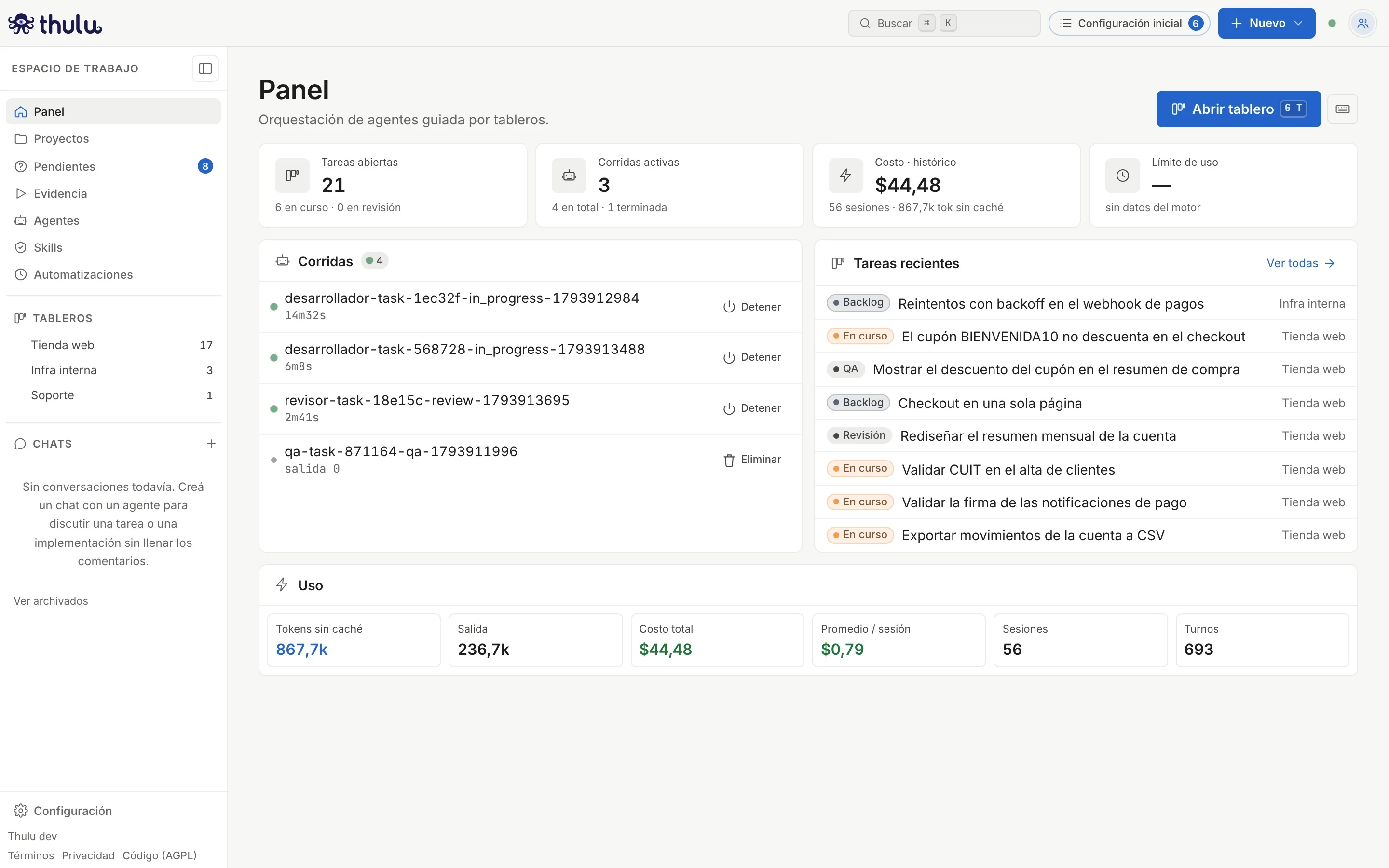
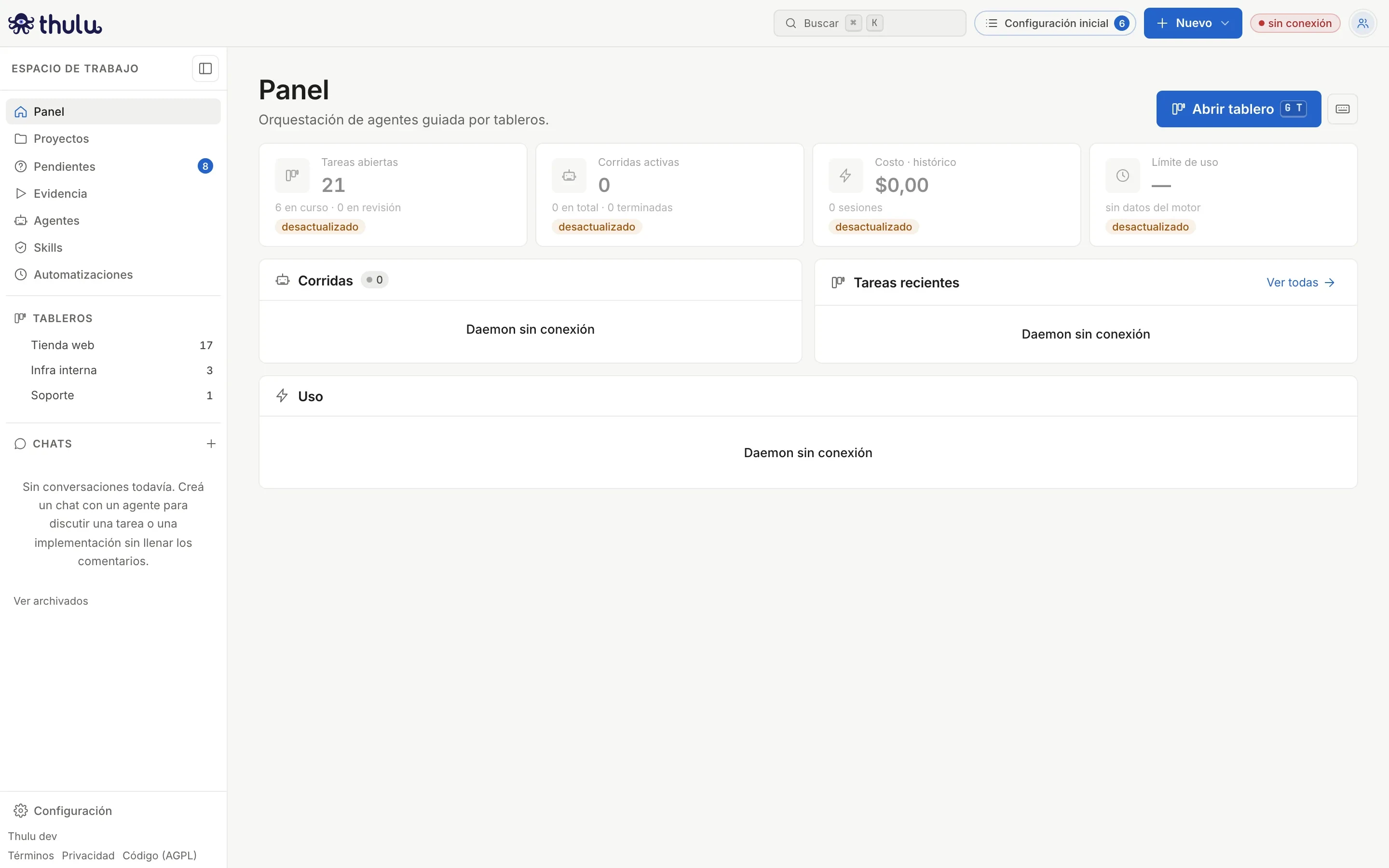
El Panel es la primera pantalla de Thulu (ruta /): muestra cuántas tareas siguen abiertas, qué corridas de agentes están activas, cuánto gastaste y cuáles fueron las últimas tareas que cambiaron. Alrededor del Panel hay dos piezas fijas que te acompañan en todas las páginas: el header arriba y la barra lateral a la izquierda. Con esas tres cosas y un puñado de atajos de teclado llegás a cualquier lugar de la app.
Recorrido recomendado para orientarte
Sección titulada «Recorrido recomendado para orientarte»-
Mirá el header. Si aparece el botón “Configuración inicial” con un número, al workspace todavía le faltan cosas (key del modelo, credencial de git, primer proyecto, un agente, una columna con agente). Hacé clic para ver la lista, o seguí el bloque “Primeros pasos” del Panel, que muestra lo mismo. El número se actualiza al cambiar de página y el botón desaparece cuando no queda nada.
-
Leé las tarjetas del Panel. “Tareas abiertas” cuenta las tareas de todos los tableros que no están en una etapa final, con el detalle “en curso” y “en revisión” debajo. “Costo · histórico” suma todas las corridas registradas. Las tarjetas de tareas y costo son links: llevan al tablero y a Uso.
-
En “Tareas recientes” están las 8 tareas que se modificaron último, cada una con su etapa. Un clic abre la tarea en su tablero. Con más de un tablero, cada fila dice de cuál es.
-
Elegí un tablero en la barra lateral, bajo “Tableros”. El número a la derecha es la cantidad de tareas que tiene. Desde ahí seguí en Tablero.
-
Cuando quieras crear algo, usá “Nuevo” en el header, y para ir a algo que ya existe, “Buscar” (⌘K): las dos sirven desde cualquier página.
Qué muestra el Panel
Sección titulada «Qué muestra el Panel»El Panel se actualiza solo cada 6 segundos y se pausa mientras la pestaña está en segundo plano.
| Elemento | Qué muestra | Adónde lleva |
|---|---|---|
| “Tareas abiertas” | Tareas fuera de una etapa final, sumando todos los tableros; debajo, cuántas están en curso y en revisión según cómo está configurada cada etapa | Tablero |
| “Corridas activas” | Contenedores de agente corriendo ahora; debajo, el total y cuántos terminaron | No es link |
| “Costo · histórico” | Costo total de todas las corridas, con sesiones y tokens | Uso y costos |
| “Límite de uso” | Porcentaje del límite de uso del motor, cuando el motor lo informa: “con margen de sobra”, “subiendo” o “cerca del límite”. Sin datos dice “sin datos del motor” | No es link |
| “Corridas del mes” | Las corridas del mes contra el tope del plan. Aparece sólo si el plan del workspace tiene un tope | — |
| “Primeros pasos” | Lo que le falta al workspace para que un agente trabaje, mientras quede algo pendiente | Cada paso, a la página donde se completa |
| “Corridas” | Una fila por contenedor de agente, con cuánto lleva corriendo o el código de salida si ya terminó. El botón de la fila lo detiene (“Detener”) o, si ya terminó, lo borra (“Eliminar”). El número del encabezado cuenta todos los contenedores, también los terminados | — |
| “Tareas recientes” | Las 8 tareas que se modificaron último, con su etapa en el color que tiene configurado | La tarea, en su tablero |
| “Uso” | Tokens, salida, costo total, promedio por sesión, sesiones y turnos | — |
Cada fila de “Corridas” lleva el nombre del contenedor: agente, tarea, etapa y la hora de arranque.
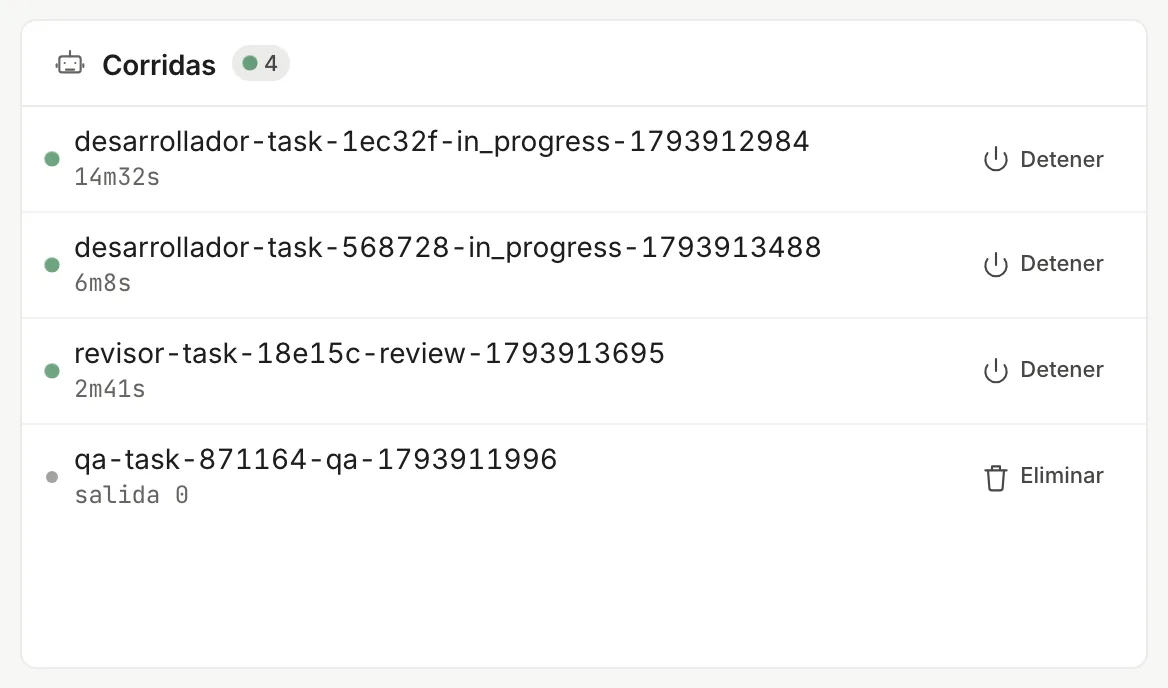
Si el daemon deja de responder, las tarjetas conservan el último valor y lo avisan: “No se puede llegar al daemon: mostrando datos de …”, con la hora del último dato.
La barra lateral
Sección titulada «La barra lateral»La barra lateral tiene dos modos. En el modo app, que es el habitual, muestra:
- Las páginas de trabajo: “Panel”, “Proyectos”, “Pendientes”, “Evidencia”, “Agentes”, “Skills” y “Automatizaciones”.
- “Tableros”: un ítem por tablero del espacio de trabajo con su cantidad de tareas. En el tablero el cambio es instantáneo; desde otra página te lleva a ese tablero.
- “Chats”: tus conversaciones con agentes, cada una con las iniciales del agente, el último mensaje y la hora. Un punto marca los chats con mensajes sin leer y el número junto a “Chats” suma los no leídos. El “+” abre un chat nuevo. Ver Chat.
- Al pie: “Configuración”, la versión que estás corriendo (con un punto si hay una actualización disponible) y los links “Términos”, “Privacidad” y “Código (AGPL)”, que lleva al código de la versión que corre.
Arriba de todo está el nombre del espacio de trabajo. En una instalación con inicio de sesión ese rótulo es un menú para cambiar de workspace, invitar personas o crear uno nuevo (en la SaaS, hasta dos propios por cuenta); lo explica Workspaces y equipo.
Contraer la barra
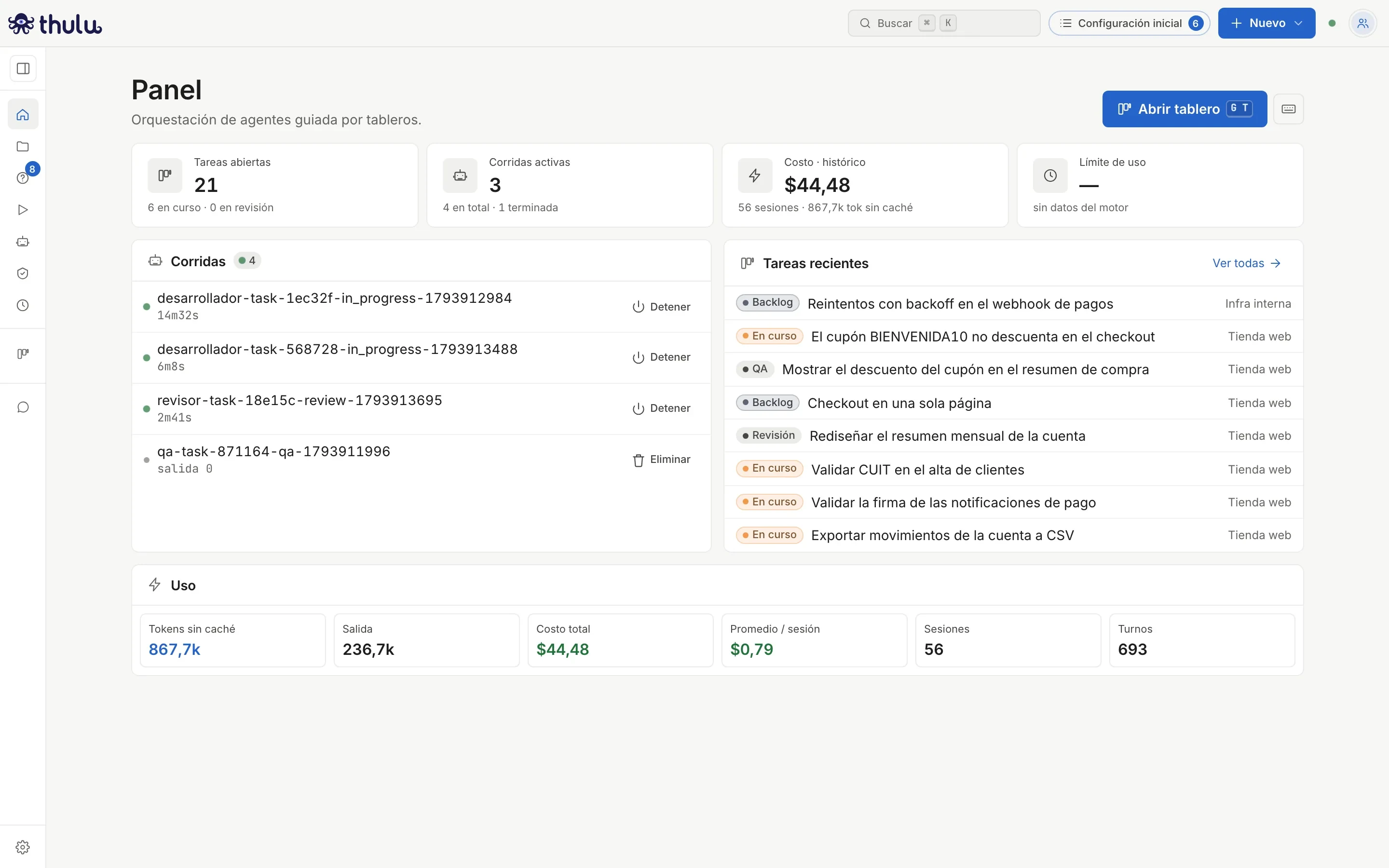
Sección titulada «Contraer la barra»El botón a la derecha del nombre del espacio de trabajo contrae la barra a una columna de íconos. Pasá el mouse por un ícono para ver su nombre. Un clic en el ícono de “Tableros” o de “Chats” vuelve a abrir la barra mostrando esa sección. El navegador recuerda si la dejaste abierta o cerrada.
Modo configuración
Sección titulada «Modo configuración»Al entrar a “Configuración” la barra cambia su contenido por las secciones de administración: “Espacio de trabajo” (Miembros, Tableros, Motores de IA), “Integraciones” (MCPs, Credenciales, Webhooks, API), “Operación” (Sandboxes, Uso, Infraestructura, Salud, Actualizaciones, Registro de auditoría, Idioma) y, con inicio de sesión, “Vos” (Cuenta). Configuración abre en Tableros. “Volver a la app” te devuelve a la última página en la que estabas antes de entrar, no siempre al Panel.
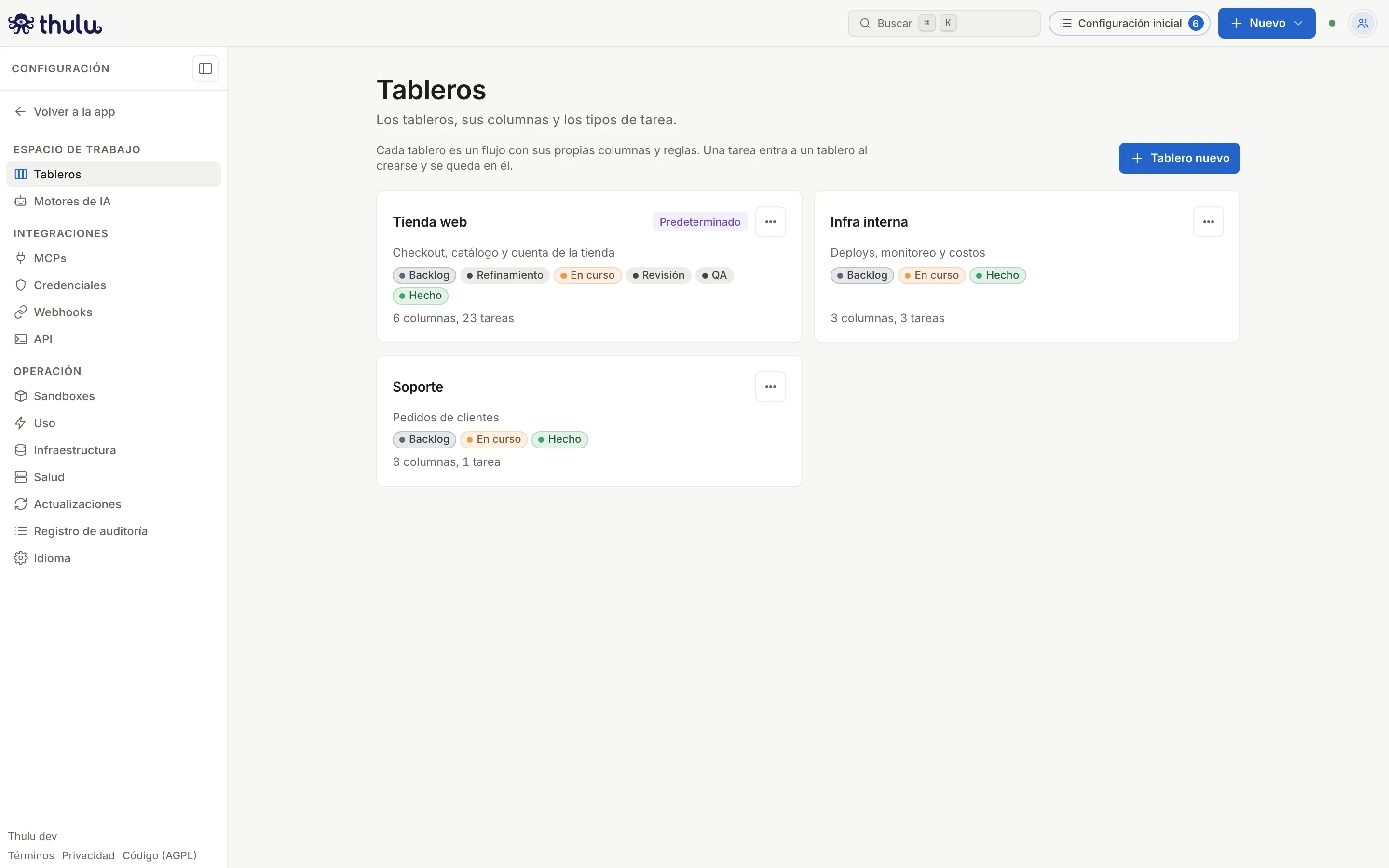
La barra pasa a este modo en Configuración, MCPs, Credenciales, Sandboxes, Uso e Infraestructura. La tarjeta de costo del Panel lleva a Uso, así que también te cambia la barra. Algunas secciones dependen de la instalación: “Miembros” y “Cuenta” no aparecen si la instalación no pide inicio de sesión, e “Infraestructura” la ve sólo quien opera la instalación. El detalle de cada sección está en Configuración.
En el celular
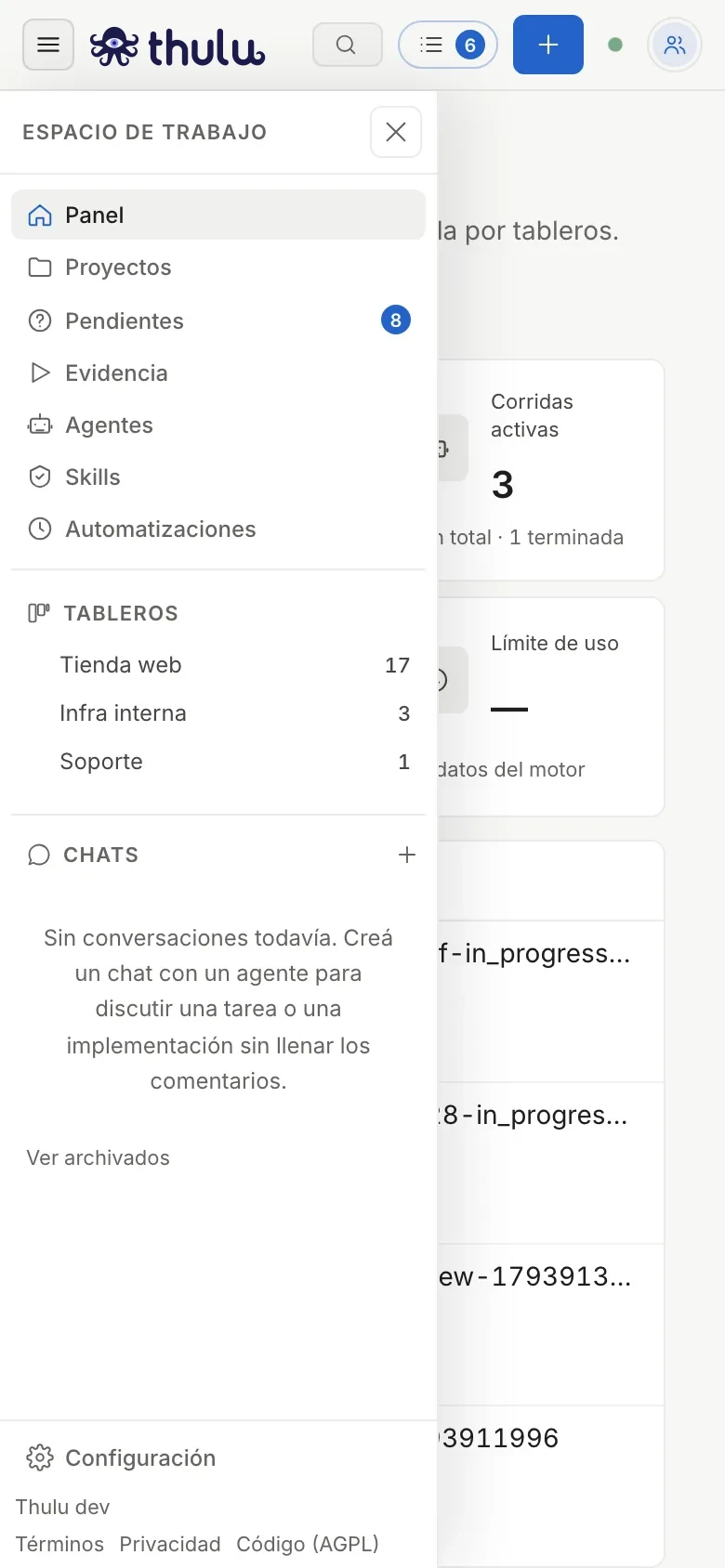
Sección titulada «En el celular»Con menos de 900 px de ancho la barra arranca cerrada y se abre como un menú superpuesto con el botón de la izquierda del header. Se cierra sola cuando elegís una página o tocás fuera de ella. En pantallas angostas “Nuevo” y “Configuración inicial” pierden el texto y quedan sólo el ícono y el número.
El header
Sección titulada «El header»De izquierda a derecha: el logo (lleva al Panel), “Buscar”, “Configuración inicial” si queda algo pendiente, “Nuevo”, el indicador de estado del daemon y el menú de tu cuenta. Los menús se cierran con Esc o con un clic afuera, y se recorren con las flechas.
“Nuevo”
Sección titulada «“Nuevo”»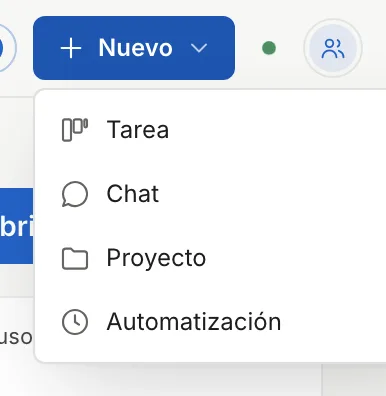
| Opción | Qué hace |
|---|---|
| “Tarea” | Te lleva al tablero y abre “Nueva tarea”. El modal muestra en qué tablero va a caer y deja cambiarlo. Ver Tareas. |
| “Chat” | Abre el panel de chat con el formulario “Nuevo chat”, sin salir de la página. Ver Chat. |
| “Proyecto” | Te lleva a Proyectos y abre el formulario de proyecto nuevo. Ver Proyectos. |
| “Automatización” | Te lleva a Automatizaciones y abre la creación. Ver Automatizaciones. |
Para crear una tarea: “Nuevo”, “Tarea”, escribí el “Título” y “Crear”. “Repos” y “Descripción” son opcionales; “Tipo” aparece sólo si el tablero tiene tipos de tarea. Con más de un tablero, el campo “Tablero” dice dónde va a caer (la tarea aparece en su primera columna) y lo podés cambiar.
“Configuración inicial”
Sección titulada «“Configuración inicial”»Aparece sólo mientras queda algo por configurar, y sólo para quien puede resolverlo (rol admin). El número es la cantidad de ítems pendientes y se vuelve a leer cada vez que cambiás de página. La página lee el estado real del workspace y sigue el orden en que conviene completar cada ítem: key del modelo, credencial de git, primer proyecto, definiciones de agentes, una columna que corre un agente y agentes en la plantilla de cada proyecto. Quien opera la instalación ve además, arriba, el proveedor de identidad y el workspace, que son de la instalación entera y se resuelven con la CLI. Cada ítem dice qué pasa mientras falte y trae un link a la página donde se resuelve.
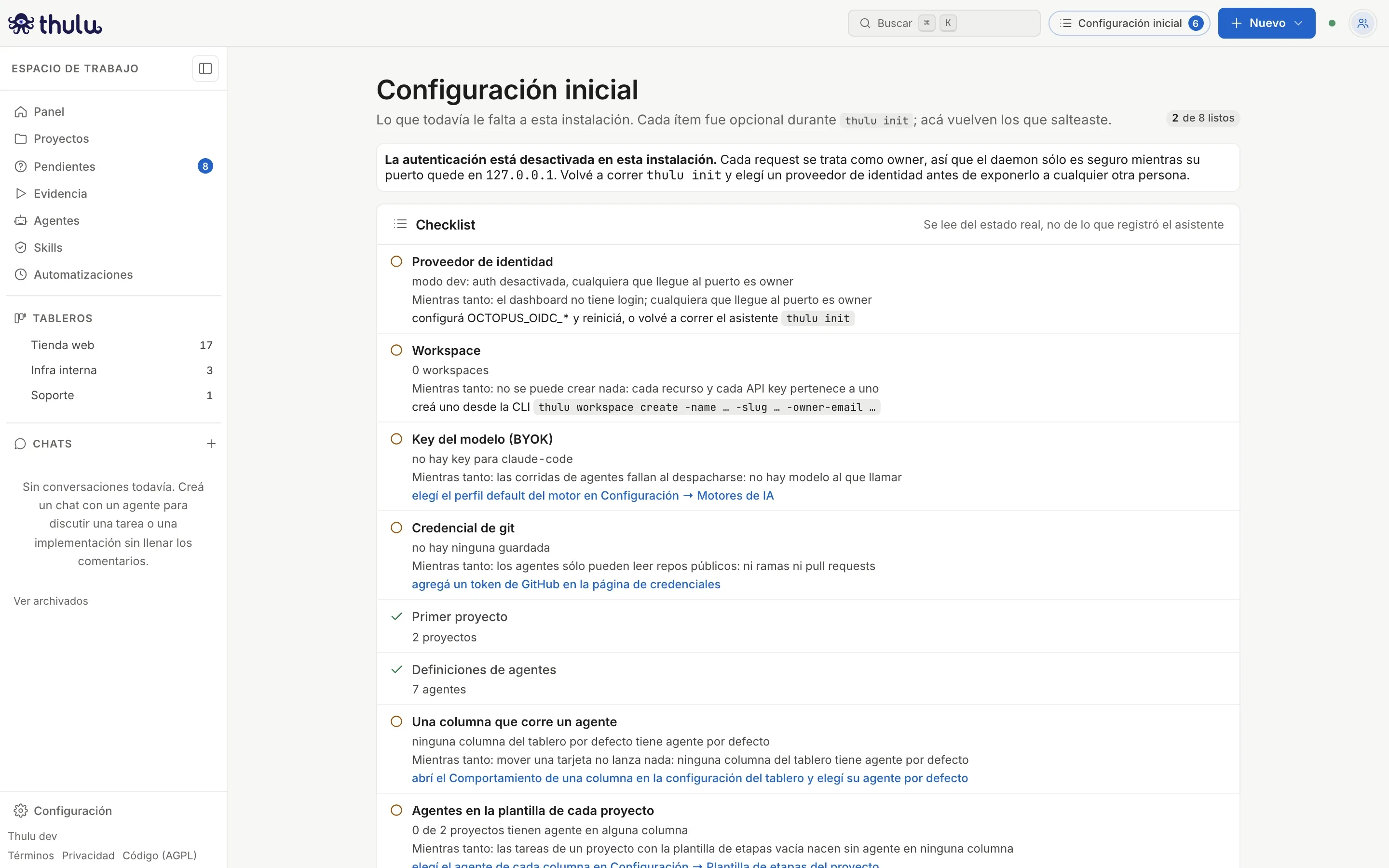
Para completar cada paso, seguí Instalación self-hosted, Credenciales y motores, Proyectos, Agentes y Tableros y etapas.
Estado del daemon
Sección titulada «Estado del daemon»El punto verde a la izquierda del avatar es el estado del daemon, el proceso de Thulu que atiende la interfaz. La interfaz lo consulta cada 10 segundos. Si no responde, el punto se vuelve una pastilla roja con “sin conexión” o “error” y el código HTTP, y los paneles del Panel muestran “Daemon sin conexión”.
Menú de la cuenta y tema
Sección titulada «Menú de la cuenta y tema»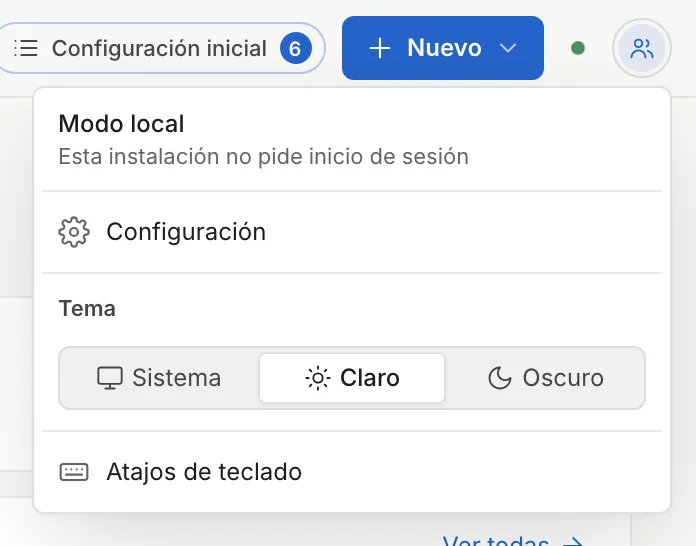
El avatar abre tu menú. Arriba muestra tu nombre y email, o “Modo local” si la instalación no pide inicio de sesión. Debajo:
- “Cuenta” y “Cerrar sesión”, sólo con inicio de sesión.
- “Configuración”, el mismo destino que el pie de la barra.
- “Tema”: “Sistema” sigue el modo claro u oscuro de tu computadora; “Claro” y “Oscuro” lo fijan. La elección se guarda en este navegador, no en tu cuenta, así que en otra computadora vas a tener que elegirlo de nuevo.
- “Atajos de teclado”, que abre la hoja de atajos.
Atajos de teclado y búsqueda
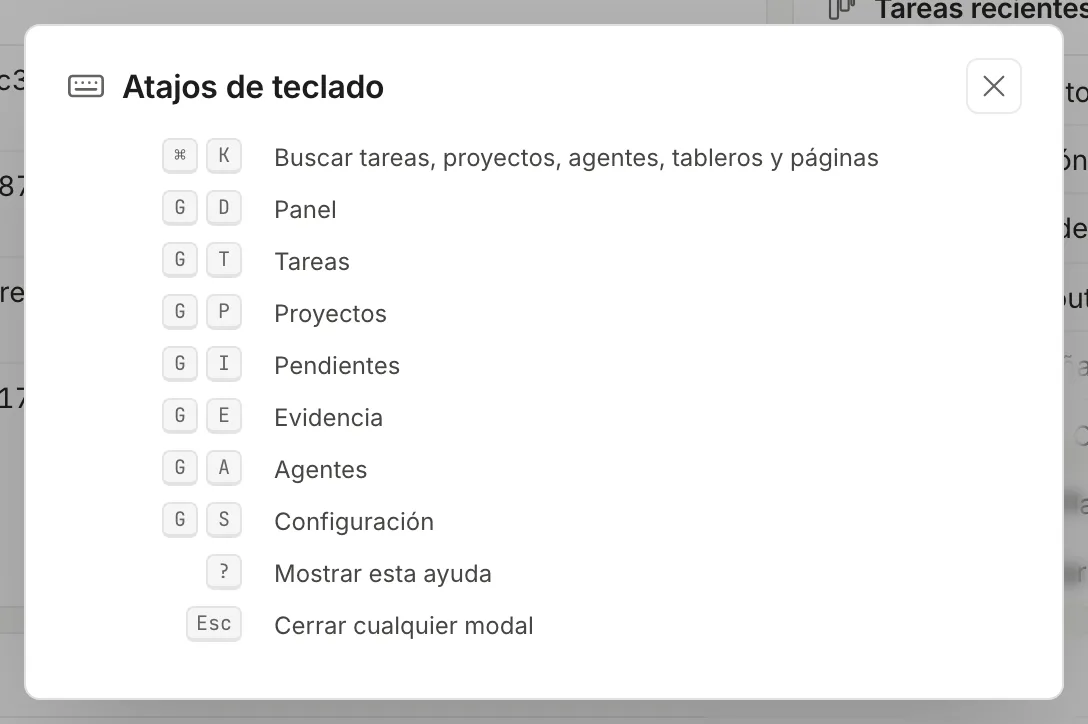
Sección titulada «Atajos de teclado y búsqueda»Apretá ? en cualquier página para ver los atajos: arriba los globales y, debajo, los de la página en la que estás.
| Atajo | Acción |
|---|---|
| ⌘K (Ctrl+K fuera de Mac) | Buscar tareas, proyectos, agentes, tableros y páginas |
| G y después D | Ir al Panel |
| G y después T | Ir a Tareas (el tablero) |
| G y después P | Ir a Proyectos |
| G y después I | Ir a Pendientes |
| G y después E | Ir a Evidencia |
| G y después A | Ir a Agentes |
| G y después S | Ir a Configuración |
| ? | Mostrar los atajos |
| / | Ir al filtro de la página, en las que tienen uno |
| N | Crear el elemento propio de la página (tarea, proyecto, agente, caso), en las que lo tienen |
| Esc | Cerrar el menú, modal o panel abierto |
Las dos teclas de G se aprietan una después de la otra, con menos de un segundo entre ambas. Los atajos se ignoran mientras escribís en un campo; Esc funciona igual. El tablero tiene además su propio juego de atajos sobre tarjetas y tareas, que está en Tablero.
La búsqueda global se abre con ⌘K o con “Buscar” en el header. La / enfoca el filtro de la página actual: en el tablero busca por título, repo o agente; en Proyectos, Agentes y Evidencia filtra su propia lista.
Problemas comunes
Sección titulada «Problemas comunes»- “Corridas activas” dice 0 y “Corridas” está vacío aunque tengas agentes creados: el Panel cuenta contenedores de corridas, no definiciones de agentes. Las definiciones están en Agentes y el historial de corridas en Corridas de agentes.
- “Configuración inicial” no aparece: o la instalación está completa, o tu rol no es admin y no podés resolver esos ítems.
- La barra lateral no muestra “Miembros” ni “Cuenta” en Configuración: la instalación corre sin inicio de sesión.
- El número de “Tareas abiertas” no coincide con el del tablero: el Panel suma todos los tableros y el tablero cuenta sólo los suyos.